Bedienungsanleitung Vestel 43UT9840 LED fernseher

Benötigen Sie ein Bedienungsanleitung für Ihren Vestel 43UT9840 LED fernseher? Unten können Sie das PDF-Bedienungsanleitung kostenlos auf Deutsch ansehen und herunterladen. Für dieses Produkt gibt es derzeit 12 häufig gestellte Fragen, 0 Kommentare und 0 Stimmen. Wenn dies nicht das von Ihnen gewünschte Bedienungsanleitung ist, kontaktieren Sie uns bitte.

Ist Ihr Produkt defekt und bietet die Bedienungsanleitung keine Lösung? Gehen Sie zu einem Repair Café, wo es gratis repariert wird.

Bedienungsanleitung

Loading…
Deutsch - 5 -
Dolby Vision
Dolby Vision liefert ein dramatisches visuelles
Erlebnis, erstaunliche Helligkeit, außergewöhnlichen
Kontrast und stark leuchtende Farbe, die Unterhaltung
zum Leben erwecken. Es erreicht diese beeindru-
ckende Bildqualität durch die Kombination von HDR-
und Farbskala-Bildgebungstechnologien. Durch die
Erhöhung der Helligkeit des Originalsignals und die
Verwendung eines heren dynamischen Farb- und
Kontrastbereichs bietet Dolby Vision erstaunliche,
naturgetreue Bilder mit atemberaubenden Detailtie-
fen, die andere Nachbearbeitungstechnologien im
TV-Gerät nicht erzeugen können. Dolby Vision wird
über native und marktfähige Anwendungen, HDMI-
und USB-Eingänge unterstützt. Nehmen Sie für die
HDMI-Eingabequelle die Einstellung Verbessert in
den Quellenoptionen im Menü Einstellungen>Sys-
tem vor, um Dolby Vision -Inhalt anzuzeigen, wenn
der Dolby Vision -Inhalt durch einen HDMI-Eingang
empfangen wird. Das Quellgerät muss zudem in
diesem Fall mindestens mit HDMI 2.0a kompatibel
sein. Im Menü Einstellungen> Bild> Modus stehen
zwei vordefinierte Bildmodi zur Verfügung, wenn Dolby
Vision-Inhalte erkannt werden: Dolby Vision Hell und
Dolby Vision Dunkel. Beide ermöglichen dem Benut-
zer den Inhalt so zu erleben, was der Content-Autor
mit unterschiedlichen Umgebungsbeleuchtungen
beabsichtigt hatte.
Zubehör im Lieferumfang
Fernbedienung
Batterien: 2 x AAA
Handbuch
Netzkabel
Standby-Modus Bild
Mit der Standby-Modus Bildfunktion können Sie Ihr TV-
Gerät als digitalen Bilderrahmen verwenden. Führen
Sie dazu die folgenden Schritte aus.
Stellen Sie die Option Standby-Modus Bild im
Menü Einstellungen> System> Mehr auf Ein ein.
Diese Option ist standardmäßig auf Aus gestellt.
Sie können auch das Intervall für die Bild-Diashow
im Standby-Modus mit der Option Bildintervall im
Standby-Modus in diesem Menü festlegen.
Erstellen Sie einen separaten Ordner mit dem
Namen standby_picture im Stammverzeichnis des
USB-Speichergeräts, kopieren Sie die gewünschten
Dateien in diesen Ordner und schließen Sie das
USB-Speichergerät an Ihr TV-Gerät an.
Drücken Sie kurz die Standby-Taste auf der
Fernbedienung, um Ihr TV-Gerät in den Standby-
Modus Bild Zustandzu schalten.
Beachten Sie, dass sich die Option der Standby-
Modus Bild auf der Fernbedienung ändert, sobald
die Option Standby-Bild auf Ein gesetzt ist. Danach
müssen Sie die Taste gedrückt halten, um das TV-
Gerät in den Standby-Modus zu schalten, während
sich das TV-Gerät im normalen Betriebsmodus
befindet.
Wenn mehr als 1 Bild im Ordner vorhanden ist, werden
alle Bilder nacheinander als Diashow angezeigt. Wenn
der erforderliche Ordner nicht erstellt wurde oder sich
kein Bild im Ordner befindet, wird für einige Sekunden
eine Warnmeldung auf dem Bildschirm angezeigt und
dann ausgeblendet.
Im Standby-Bildmodus wird die Hintergrundbeleuchtung
des Bildschirms um 50% verringert und die Smart
Center-Funktionen können nicht verwendet werden,
wenn Smart Center für Ihr TV-Modell verfügbar ist.
Um Ihr TV-Gerät vom Standby-Bildmodus zurück in
den normalen Betriebsmodus zu schalten, drücken
Sie kurz die Standby-Taste auf der Fernbedienung.
Neben der Fernbedienung nnen Sie auch die
Steuereinheit am TV-Gerät verwenden, um in den
Standby-ModusBild Zustand und zuck in den
normalen Betriebsmodus zu wechseln. Befolgen Sie
dazu die Anweisungen im Abschnitt TV-Steuerung
und -Betrieb, um das TV-Gerät in den Standby-Modus
zu schalten. Beachten Sie, dass Sie das TV-Gerät
nicht über die Steuereinheit am TV-Gerät in den
Standby-Modus schalten können, während sich das
TV-Gerät im Standby-ModusBild Zustand befindet.
Hinweis: Die Vergbarkeit dieser Funktion hängt vom TV-
Modell und seinen Funktionen ab.
Informationen zu den unterstützten Mediendateiformaten
finden Sie im Abschnitt Unterstützte Dateiformate für den
USB-Modus.
Standby-Meldungen
Wenn das Fernsehget für 3 Minuten kein
Eingangssignal (z.B. von
einer Antenne oder
HDMI-Quelle) empfängt, geht das TV-Gerät auf
Standby. Wenn Sie als nächstes das Fernsehgerät
einschalten, wird die folgende Meldung angezeigt:
Das TV-Gerät hat sich automatisch in den
Standby-Modus geschaltet, weil für längere Zeit
kein Signal vorhanden war.“ Sie können diese
Funktion deaktivieren, indem Sie die Option Timer
für kein Signal im Menü Einstellungen>Geräte
entsprechend einstellen.
Die automatische Abschaltungoption (im
MenüEinstellungen>System>Mehr) kann als
Standard auf einen Wert zwischen 1 und 8 Stunden
eingestellt werden. Wenn diese Einstellung nicht auf
Aus gesetzt wurde und das TV-Gerät während der
festgelegten Zeitspanne weiterhin eingeschaltet und
zugleich nicht weiter bedient wird, schaltet das Gerät
sich nach Ablauf dieser Frist in den Standby-Modus.
Wenn Sie als nächstes das Fernsehgerät einschalten,
wird die folgende Meldung angezeigt.
Das Gerät
war längere Zeit ohne Bedienung oder Signal
und wurde daher automatisch abgeschaltet.“
Deutsch - 6 -
Bevor das Fernsehget in den Standby-Modus
wechselt, wird ein Dialogfenster angezeigt. Wenn Sie
keine Taste drücken, schaltet das Fernsehgerät nach
einer Wartezeit von ca. 5 Minuten in den Standby-
Modus. Sie können Ja markieren und OK drücken,
um das Fernsehgerät sofort in den Standby-Modus
zu schalten. Wenn Sie Nein markieren und OK
drücken, bleibt das Fernsehgerät eingeschaltet. In
diesem Dialogfeld können Sie auch die automatische
Abschaltung-Funktion deaktivieren. Markieren Sie
Deaktivieren und drücken Sie OK. Das TV-Gerät
bleibt eingeschaltet und die Funktion wird auf Aus
gesetzt. Sie können diese Funktion erneut aktivieren,
indem Sie im Menü Einstellungen>System>Mehr die
Einstellung der Option automatische Abschaltung
ändern.
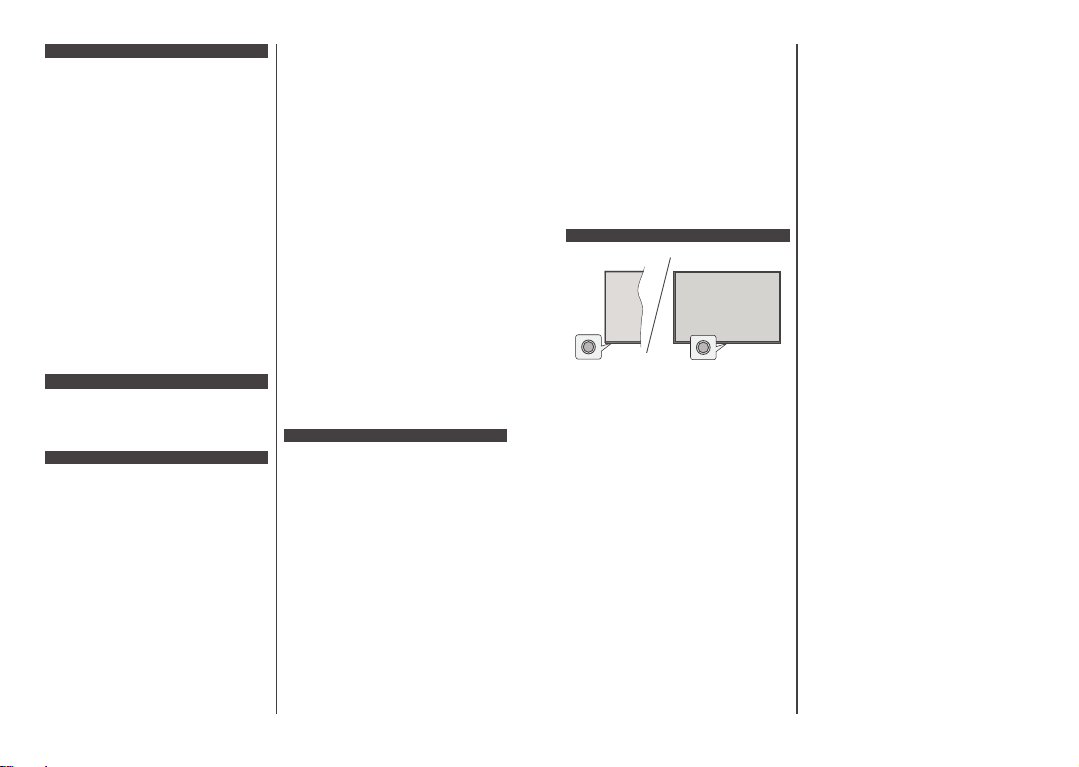
TV-Bedientasten & Betrieb
Hinweis: Abhängig vom jeweiligen Modell können sich die
Steuertasten an einer anderen Stelle befinden.
Ihr Fernsehgerät verfügt über eine einzelne
Steuertaste. Mit dieser Taste können Sie die Standby-
On / Source / Programm- und Volume-Funktionen des
Fernsehgeräts steuern.
Bedienung mit der Steuertaste
Drü cke n S ie die St e uer tas te, um das
Funktionsoptionsmenü anzuzeigen.
Drücken Sie dann die Taste nochmals, um den
Fokus bei Bedarf auf die gewünschte Option zu
verschieben.
Halten Sie die Taste etwa 2 Sekunden lang
gedrückt, um die ausgewählte Option zu aktivieren.
Die Symbolfarbe der Option ändert sich, wenn sie
aktiviert wird.
Drücken Sie die Taste erneut, um die Funktion zu
verwenden oder rufen Sie das Untermenü auf.
Um eine andere Funktionsoption auszuwählen,
müssen Sie zuerst die zuletzt aktivierte Option
deaktivieren. Halten Sie die Taste gedrückt, um sie
zu deaktivieren. Die Symbolfarbe der Option ändert
sich, wenn sie deaktiviert wird.
Um das Funktionsoptionen-Menü zu schließen,
drücken Sie die Taste nicht für etwa 5 Sekunden.
Das Funktionsmenü wird ausgeblendet.
Das TV-Gerät ausschalten: Drücken Sie die
Steuertaste, um das Funktionsoptionsmenü
anzuzeigen. Der Fokus wird auf der Standby-Option
angezeigt. Halten Sie die Taste etwa 2 Sekunden
lang gedrückt, um diese Option zu aktivieren. Die
Symbolfarbe der Option ändert sich, wenn sie aktiviert
wird. Drücken Sie dann erneut die Taste, um das
Fernsehgerät auszuschalten.
Das TV-Gerät einschalten: Drücken Sie die
Steuertaste, um das TV-Gerät einzuschalten.
Um die Lautstärke zu ändern: Drücken Sie
die Steuertaste, um das Funktionsoptionsmenü
anzuzeigen und drücken Sie dann nochmals die
Ta ste , u m de n Fo ku s a uf d ie Op ti on Lautstärke + oder
Lautstärke - zu verschieben. Halten Sie die Taste etwa
2 Sekunden lang gedrückt, um die ausgewählte Option
zu aktivieren. Die Symbolfarbe der Option ändert sich,
wenn sie aktiviert wird. Drücken Sie dann die Taste, um
die Lautstärke zu erhöhen oder zu verringern.
Um den Kanal zu wechseln: Drücken Sie die
Steuertaste, um das Funktionsoptionsmenü
anzuzeigen und drücken Sie dann nochmals die
Tas te , u m de n Fo ku s a uf d ie O pti on Programm + oder
Programm - zu verschieben. Halten Sie die Taste etwa
2 Sekunden lang gedrückt, um die ausgewählte Option
zu aktivieren. Die Symbolfarbe der Option ändert sich,
wenn sie aktiviert wird. Drücken Sie dann die Taste, um
zum nächsten oder vorherigen Kanal in der Kanalliste
zu wechseln.
Um die Signalquelle zu ändern: Drücken Sie
die Steuertaste, um das Funktionsoptionsmenü
anzuzeigen und drücken Sie dann die Taste nochmals,
um den Fokus auf die Option Source zu verschieben.
Halten Sie die Taste etwa 2 Sekunden lang gedrückt,
um diese Option zu aktivieren. Die Symbolfarbe der
Option ändert sich, wenn sie aktiviert wird. Drücken Sie
dann erneut die Taste, um die Quellenliste anzuzeigen.
Blättern Sie durch die verfügbaren Quellen, indem
Sie die Taste drücken. Das Fernsehgerät wechselt
automatisch zur markierten Quelle.
Hinweis: Die Hauptmenü-OSD kann nicht über die
Steuertasten aufgerufen werden.
Bedienung mit der Fernbedienung
Drücken Sie die TiVo-Taste auf der Fernbedienung,
um den Startbildschirm aufzurufen Verwenden Sie die
Navigationstasten und die OK-Taste zum Navigieren
und Einstellen. Drücken Sie Zurück/Zurückkehren,
um einen Menübildschirm zu verlassen.
Eingangsauswahl
Sobald Sie ein externes System an Ihr Gerät
angeschlossen haben, können Sie zwischen den
verschiedenen Eingangsquellen wechseln. Drücken
Sie auf Ihrer Fernbedienung hintereinander die
Quelle-Taste, um die verschiedenen Signalquellen
auszuwählen.
Download Bedienungsanleitung auf Deutsch (PDF, 3.82 MB)
(Denken Sie an die Umwelt und drucken Sie diese Bedienungsanleitung nur aus, wenn es unbedingt nötig ist)

Loading…

Bewertung

Teilen Sie uns mit, was Sie über die Vestel 43UT9840 LED fernseher denken, indem Sie eine Produktbewertung verfassen. Möchten Sie Ihre Erfahrungen mit diesem Produkt teilen oder eine Frage stellen? Hinterlassen Sie einen Kommentar am Ende dieser Seite!
Sind Sie mit Vestel 43UT9840 LED fernseher zufrieden?
Ja Nein
Seien Sie die erste Person, die dieses Produkt bewertet
0 Bewertungen

Diskutieren Sie über dieses Produkt mit

Hier können Sie uns Ihre Meinung zu Vestel 43UT9840 LED fernseher mitteilen. Wenn Sie eine Frage haben, lesen Sie zunächst das Bedienungsanleitung sorgfältig durch. Die Anforderung eines Bedienungsanleitung kann über unser Kontaktformular erfolgen.

Mehr zu diesem Bedienungsanleitung

Wir verstehen, dass es schön ist, ein gedrucktes Bedienungsanleitung für Ihr Vestel 43UT9840 LED fernseher zu haben. Sie können das Bedienungsanleitung jederzeit von unserer Website herunterladen und selbst ausdrucken. Wenn Sie ein Originalhandbuch wünschen, empfehlen wir Ihnen, Vestel zu kontaktieren. Möglicherweise können sie ein Originalhandbuch bereitstellen. Suchen Sie das Bedienungsanleitung Ihres Vestel 43UT9840 LED fernseher in einer anderen Sprache? Wählen Sie auf unserer Homepage Ihre bevorzugte Sprache und suchen Sie nach der Modellnummer, um zu sehen, ob wir sie verfügbar haben.

Spezifikationen

Marke Vestel
Modell 43UT9840
Kategorie LED fernseher
Dateityp PDF
Dateigröße 3.82 MB

Alle Anleitungen für Vestel LED fernseher
Weitere Anleitungen von LED fernseher

Häufig gestellte Fragen zu Vestel 43UT9840 LED fernseher

Unser Support-Team sucht nach nützlichen Produktinformationen und beantwortet Ihre häufig gestellten Fragen. Sollte Ihnen ein Fehler bei den häufig gestellten Fragen auffallen, teilen Sie uns dies bitte anhand unseres Kontaktformulars mit.

Wie verbinde ich eine Universalfernbedienung mit meinem Fernseher? Verifiziert

Um Ihre Universalfernbedienung mit Ihrem Fernseher zu verbinden, benötigen Sie die Modellnummer und den Marken Namen der Fernbedienung und des Fernsehers. Im Handbuch der Fernbedienung befindet sich eine Liste mit den Codes für die jeweiligen Marken und Modellnummern.

Das war hilfreich (5080) Mehr lesen

Ich möchte einen Lautsprecher mittels HDMI mit meinem LED-Fernseher verbinden. Welchen Anschluss soll ich verwenden? Verifiziert

Sie müssen den HDMI-ARC-Anschluss verwenden, welcher speziell für den Anschluss von Audiogeräten konzipiert wurde.

Das war hilfreich (2367) Mehr lesen

Ist es wichtig, über welchen HDMI-Anschluss ich mein Gerät anschließe? Verifiziert

Generell können Sie Geräte, wie etwa einen Blu-ray-Player oder eine Spielkonsole, über jeden HDMI-Anschluss anschließen. Das Gerät kann anschließend verwendet werden, indem Sie den entsprechenden HDMI-Kanal auf Ihrem Fernseher auswählen.

Das war hilfreich (1189) Mehr lesen

Wie kann ich messen, wie viel Zoll mein LED-Fernseher hat? Verifiziert

Die Größe Ihres LED-Fernsehers in Zoll bezieht sich auf die Bildschirmdiagonale, beispielsweise von der linken oberen Ecke des Bildschirms bis zur rechten unteren Ecke (ohne Rand). Ein Zoll entspricht dabei 2,54 Zentimeter. Eine Bildschirmdiagonale von 99 Zentimetern bedeutet dementsprechend, dass Ihr LED-Fernseher 39 Zoll hat.

Das war hilfreich (942) Mehr lesen

Funktioniert meine Fernbedienung auch bei anderen Fernsehgeräten/Modellen der gleichen Marke? Verifiziert

Häufig funktioniert eine TV-Fernbedienung auch bei ähnlichen Modellen der gleichen Marke. Es ist jedoch ungewöhnlich, dass sie bei allen Modellen dieser Marke funktioniert. Universalfernbedienungen sind dazu besser geeignet.

Das war hilfreich (667) Mehr lesen

Worin besteht der Unterschied zwischen LCD und LED? Verifiziert

Beide Techniken verwenden einen LCD-Bildschirm, der selbst kein Licht abgibt. Der Unterschied liegt in der Beleuchtung hinter dem Bildschirm. Bei LCD-Bildschirmen geschieht dies durch CCFL (Kaltkathoden-Leuchtstofflampen) und LED nutzt LED-Leuchten.

Das war hilfreich (531) Mehr lesen

Was bedeutet HDMI? Verifiziert

HDMI ist die Abkürzung für High Definition Multimedia Interface. HDMI ist eine Schnittstelle zur Übertragung von hochauflösenden Video- und Audio-Daten von einem Gerät auf ein anderes.

Das war hilfreich (456) Mehr lesen

Kann ich einen fehlerhaften, „toten“ Pixel selbst korrigieren? Verifiziert

Es gibt einen Unterschied zwischen einem „toten“ und einem „festgeklebten“, einem sogenannten Stuck-Pixel. Ein Stuck-Pixel ist noch farbig und kann unter Umständen korrigiert werden, indem leichter Druck exakt auf den Pixel ausgeübt wird, bis er sich selbst erneuert. Ein toter Pixel ist jedoch immer entweder schwarz oder weiß, und Sie können ihn nicht selbst korrigieren.

Das war hilfreich (424) Mehr lesen

Was ist das Kontrastverhältnis? Verifiziert

Das Kontrastverhältnis gibt Auskunft darüber, wie weit das weißeste Weiß vom schwärzesten Schwarz entfernt ist. Ein Kontrastverhältnis von beispielsweise 400:1 bedeutet, dass das schwärzeste Schwarz auf dem Bildschirm 400 Mal dunkler ist als das weißeste Weiß. Ein hohes Kontrastverhältnis trägt zur Bildschärfe bei.

Das war hilfreich (402) Mehr lesen

Wie reinige ich meinen LED-Fernseher richtig? Verifiziert

Schalten Sie den Fernseher aus und wischen Sie Staub und Schmutz mit einem Mikrofaserlappen ab. Verwenden Sie nie Papiertücher, da diese Kratzer verursachen können. Üben Sie nicht zu viel Druck aus, um keine Pixel-Schäden zu verursachen. Verwenden Sie ein spezielles Reinigungsmittel oder mischen Sie einen Teil Essig mit einem Teil Wasser. Befeuchten Sie ein Tuch mit dem Reinigungsmittel und reinigen Sie den Bildschirm. Stellen Sie jedoch sicher, dass das Tuch nicht zu nass ist. Entfernen Sie Flecken, indem Sie mit kreisenden Bewegungen darüberfahren. Trocknen Sie den Bildschirm mit einem zweiten Mikrofasertuch, um Streifenbildung vorzubeugen.

Das war hilfreich (353) Mehr lesen

Was ist der optimale Sichtabstand zu meinem Fernseher? Verifiziert

Dies hängt zum Teil von ihrer persönlichen Vorliebe ab, aber als Faustregel gilt: Der optimale Abstand beträgt etwa 3x die diagonale Bildschirmgröße des Fernsehers. Bei einem Bildschirm von 60 Zoll (152cm) würde der optimale Sichtabstand demnach 180 Zoll bzw. 4,5 Meter betragen.

Das war hilfreich (353) Mehr lesen

Wieso hat es auf der Fernbedienung Buchstaben neben den Zahlen? Verifiziert

Bei gewissen Fernseher-Einstellungen müssen Sie möglicherweise Buchstaben eingeben. Gewöhnlich gibt es pro Taste drei Buchstaben oder andere Zeichen. Wenn Sie Buchstaben eingeben müssen, können Sie die entsprechende Taste einmal/zweimal/dreimal drücken, für den ersten/zweiten/dritten Buchstaben. Dies ermöglicht die Texteingabe mit einem Minimum an Tasten.

Das war hilfreich (353) Mehr lesen
Bedienungsanleitung Vestel 43UT9840 LED fernseher

Verwandte Produkte

Verwandte Kategorien

×
Download