Bedienungsanleitung Vestel 32HA9940NB LED fernseher

Benötigen Sie ein Bedienungsanleitung für Ihren Vestel 32HA9940NB LED fernseher? Unten können Sie das PDF-Bedienungsanleitung kostenlos auf Deutsch ansehen und herunterladen. Für dieses Produkt gibt es derzeit 12 häufig gestellte Fragen, 0 Kommentare und 0 Stimmen. Wenn dies nicht das von Ihnen gewünschte Bedienungsanleitung ist, kontaktieren Sie uns bitte.

Ist Ihr Produkt defekt und bietet die Bedienungsanleitung keine Lösung? Gehen Sie zu einem Repair Café, wo es gratis repariert wird.

Bedienungsanleitung

Loading…
Deutsch - 9 -
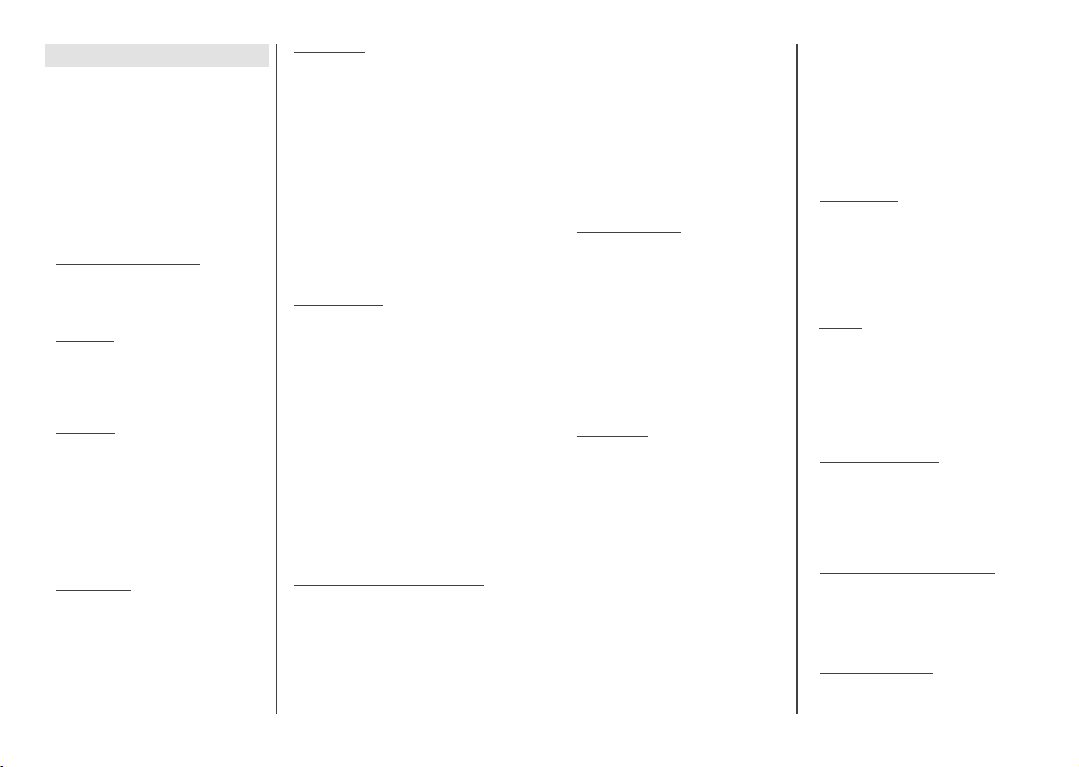
Ersteinrichtungsassistent
Hinweis: Befolgen Sie die Anweisungen auf dem Bildschirm,
um die Ersteinrichtung abzuschließen. Verwenden Sie die
Richtungstasten und die OK-Taste auf der Fernbedienung,
um auszuwählen, einzustellen, zu bestätigen und fortzufahren.
Wenn das Gerät zum ersten Mal eingeschaltet wird,
wird ein Willkommensbildschirm angezeigt. Wählen
Sie die gewünschte Sprache aus und drücken Sie
OK. Folgen Sie den Bildschirminstruktionen, um Ihr
TV-Gerät einzurichten und die Kanäle zu installieren.
Der Installations-Assistent wird Sie durch die einzelnen
Einstellungen führen. Sie können die Erstinstallation
jederzeit über die Option Werkseinstellungen im
Menü Einstellungen> Geräteeinstellungen>Info
durchführen. Sie können auf das Menü Einstellungen
über den Startbildschirm oder über das Menü TV-Op-
tionen im Live-TV-Modus zugreifen.
1. Begrüßung und Sprachauswahl
Eine Begrüßungsnachrichtwird zusammen
mit den auf dem Bildschirm angezeigten
Sprachauswahloptionen angezeigt. Wählen Sie die
gewünschte Sprache aus der Liste aus und drücken
Sie OK, um fortzufahren.
2. Region/Land
Wählen Sie im nächsten Schritt Ihre Region oder
Ihr Land aus der Liste aus und drücken Sie OK, um
fortzufahren.
Je nach der hier gewählten Option kann sich die
Reihenfolge der folgenden Schritte ändern und/oder es
können einige Schritte übersprungen werden.
3. Erstes Setup
Nach der Region-/Länderauswahl können Sie den
Ersteinrichtungsassistenten starten. Markieren Sie
Weiter und drücken Sie OK, um fortzufahren. Sobald
Sie fortfahren, können Sie nicht zurückkehren um die
Sprache und die Region/das Land zu ändern. Wenn
Sie nach diesem Schritt Ihre Sprach- oder Region-/
Länderauswahl ändern ssen, ssen Sie das
TV-Gerät in den Standby-Modus schalten, damit der
Einrichtungsvorgang beim nächsten Einschalten des
TV-Geräts von vorn beginnt. Halten Sie dazu die
Standby-Taste gedrückt. Ein Dialog wird angezeigt.
Markieren Sie OK und drücken Sie OK.
4. Zubehör suchen
Nach dem Start der Ersteinrichtung wird nach
Zubehör gesucht. Befolgen Sie die Anweisungen auf
dem Bildschirm, um Ihre Fernbedienung (hängt vom
Modell der Fernbedienung ab) und anderes drahtloses
Zubehör mit Ihrem Fernsehgerät zu koppeln. Drücken
Sie auf die Taste Zurück/Zurückkehren, um das
Hinzufügen von Zubehör zu beenden und fortzufahren.
5. SchnellesSetup
Wenn Sie Ihr TV-Gerät zuvor noch nicht über Ethernet
mit dem Internet verbunden haben, wird ein Bildschirm
angezeigt, auf dem Sie das WLAN-Netzwerk und
das Google-Konto Ihres Android-Telefons auf Ihr TV-
Gerät übertragen können. Markieren Sie Weiter und
drücken Sie OK, um fortzufahren. Befolgen Sie die
Anweisungen auf dem Bildschirm Ihres TV-Geräts und
Ihres Telefons, um den Vorgang abzuschließen. Sie
können diesen Schritt auch überspringen, indem Sie
die Option Überspringen auswählen. Je nach den in
diesem Schritt vorgenommenen Einstellungen können
einige Schritte übersprungen werden.
Wenn Sie Ihr TV-Gerät zuvor über Ethernet mit
dem Internet verbunden haben, wird eine Meldung
angezeigt, die besagt, dass Sie verbunden sind. Sie
können die Kabelverbindung fortsetzen oder das
Netzwerk ändern. Markieren Sie Netzwerk ändern
und drücken Sie OK, wenn Sie eine drahtlose
Verbindung anstelle einer kabelgebundenen
Verbindung verwenden chten.
6. Netzwerkanschluss
Sie werden automatisch zum nächsten Schritt
weitergeleitet, wenn Sie Ihr TV-Gerät an dieser Stelle
über Ethernet mit dem Internet verbinden. Wenn nicht,
werden verfügbare drahtlose Netzwerke gesucht und
im nächsten Bildschirm aufgelistet. Wählen Sie Ihr
WLAN-Netzwerk aus der Liste aus und drücken Sie
OK, um eine Verbindung herzustellen. Geben Sie das
Passwort über die virtuelle Tastatur ein, wenn das
Netzwerk durch ein Passwort geschützt ist. hlen Sie
die Option Anderes Netzwerk aus der Liste aus, wenn
das Netzwerk, zu dem Sie eine Verbindung herstellen
möchten, eine versteckte SSID hat (Netzwerkname).
Wenn Sie zu diesem Zeitpunkt keine Internetverbindung
herstellen möchten, können Sie diesen Schritt
überspringen, indem Sie die Option Überspringen
auswählen. Sie können später über die Menüoptionen
Netzwerk und Internet im Menü Einstellungen auf
dem Startbildschirm oder über das Menü TV-Optionen
im Live-TV-Modus eine Verbindung zum Internet
herstellen.
Dieser Schritt wird übersprungen, wenn im vorherigen
Schritt eine Internetverbindung hergestellt wurde.
7. MeldenSie sich in Ihrem Google-Konto an
Wenn die Verbindung erfolgreich hergestellt wurde,
können Sie sich im nächsten Bildschirm in Ihrem
Google-Konto anmelden. Sie müssen in einem
Google-Konto angemeldet sein, um die Google-
Dienste nutzen zu können. Dieser Schritt wird
übersprungen, wenn im vorherigen Schritt keine
Internetverbindung hergestellt wurde oder Sie sich
bereits im Schritt Schnelleinrichtung in Ihrem Google-
Konto angemeldet haben.
Deutsch - 10 -
Wenn Sie sich anmelden, können Sie neue Apps für
Videos, Musik und Spiele bei Google Play entdecken.
Erhalten Sie personalisierte Empfehlungen von Apps
wie YouTube. die neuesten Filme und Shows auf
Google Play Movies & TV kaufen oder ausleihen;
Greifen Sie auf Ihre Unterhaltung zu und steuern Sie
Ihre Medien. Markieren Sie Anmelden und drücken
Sie OK, um fortzufahren. Sie können sich in Ihrem
Google-Konto anmelden, indem Sie Ihre E-Mail-
Adresse oder Telefonnummer und Ihr Passwort
eingeben oder ein neues Konto erstellen.
Wenn Sie sich zu diesem Zeitpunkt nicht in Ihrem
Google-Konto anmelden chten, nnen Sie
diesen Schritt überspringen, indem Sie die Option
Überspringen auswählen.
8. Nutzungsbedingungen
Der Bildschirm mit den Nutzungsbedingungen
wird als Nächstes angezeigt. Wenn Sie fortfahren,
stimmen Sie den Nutzungsbedingungen von
Google, den Datenschutzbestimmungen von
Google und den Nutzungsbedingungen von
Google Play zu. Markieren Sie Akzeptieren und
drücken Sie OK auf der Fernbedienung, um zu
bestätigen und fortzufahren. Auf diesem Bildschirm
können Sie auch die Nutzungsbedingungen,
die Datenschutzbestimmungen und die
Nutzungsbedingungen von Play anzeigen. Zur
Anzeige des Inhalts wird eine Internetverbindung
benötigt. In einer Meldung wird die Adresse der
Website angegeben, auf der diese Information auch
angezeigt werden können, falls kein Internetzugang
verfügbar ist.
9. Google-Dienste
Wählen Sie jede aus, um mehr über die einzelnen
Dienste zu erfahren, z.B. wie Sie später aktivieren oder
deaktivieren. Die Daten werden gemäß der Daten-
schutzerklärung von Google verwendet. Markieren Sie
Akzeptieren und drücken Sie OK, um Ihre Auswahl
dieser Einstellungen für Google-Dienste zu bestätigen.
Standort verwenden
Sie können zulassen, dass Google und Apps von Drit-
tanbietern die Standortinformationen Ihres Fernsehge-
räts verwenden. Markieren Sie Standort verwenden
und drücken Sie OK, um detaillierte Informationen an-
zuzeigen und diese Funktion ein- oder auszuschalten.
Sie können diese Einstellung später über die Option
Standortstatus im Menü Einstellungen>Geräteein-
stellungen>Standort ändern.
Helfen Sie mit, Android zu verbessern
Senden Sie automatisch Diagnoseinformationen wie
Absturzberichte und Nutzungsdaten von Ihrem Gerät
und Ihren Apps an Google. Markieren Sie Helfen Sie
Android zu verbessern und drücken Sie OK, um de-
taillierte Informationen anzuzeigen und diese Funktion
ein- oder auszuschalten. Sie können diese Einstellung
später über das Menü Einstellungen> Geräteeinstel-
lungen> Verwendung und Diagnose ändern.
Dienste und Ihre Privatsphäre
Google Assistant sendet Dienste, mit denen Sie
sprechen, einen eindeutigen Code. Auf diese Weise
können sich Dienste während eines Gesprächs
Dinge wie Ihre Präferenzen merken. Sie können die
an die Dienste gesendeten Daten auf den Seiten der
einzelnen Dienste im Abschnitt "Erkunden" der mobilen
Assistant-App anzeigen, verwalten und zurücksetzen.
Weitere Informationen nden Sie unter g.co/assistant/
idreset.
10. Google Assistant
Wenn Sie sich in den vorherigen Schritten bei Ihrem
Google-Konto angemeldet haben, können Sie auch
die Freigabe Ihrer Anfragen für die Apps Ihres Fern-
sehers erlauben und auch persönliche Ergebnisse
für Assistant aktivieren, indem Sie bei Au󰀨orderung
die entsprechende Option auswählen. Drücken Sie
nacheinander OK, um fortzufahren.
Als Nächstes werden Informationen zu Google-Diens-
ten und einigen Funktionen Ihres TV-Geräts angezeigt.
11. Passwort
Abhän gi g v on d er im vorhe ri ge n S ch ritt
vorgenommenen Länderauswahl werden Sie
möglicherweise aufgefordert, an dieser Stelle ein
4-stelliges Passwort (PIN) zu denieren. Drücken Sie
OK, um fortzufahren. Die ausgewählte PIN-Nummer
darf nicht ‚0000‘ lauten. Diese PIN wird benötigt, um auf
einige Menüs, Inhalte oder gesperrte Kanäle, Quellen
usw. zuzugreifen. Sie müssen sie eingeben, wenn Sie
später zur Eingabe einer PIN für eine Menüoperation
aufgefordert werden.
12. Wählen Sie den TV-Modus
Im folgenden Schritt der Ersteinrichtung können Sie
den Betriebsmodus des TV-Geräts auf Privat oder
Einzelhandel einstellen. Mit der Option Einzelhandel
werden die Einstellungen Ihres TV-Geräts für die
Geschäftsumgebung konfiguriert. Diese Option
ist nur zur Verwendung in Geschäften gedacht.
Es wird empfohlen, Home für den Heimgebrauch
auszuwählen.
13. Chromecastintegriert immer verfügbar
Wählen Sie Ihre bevorzugte Chromecast-Verfügbarkeit
aus. Wenn die Option An Ihrem TV-Gerät eingestellt
ist, wird Ihr Fernseher als Google Cast-Gerät erkannt
und Google-Assistent und andere Dienste können
Ihren Fernseher aufwecken, um auf Cast-Befehle zu
reagieren, auch wenn der Standby-Modus aktiviert und
der Bildschirm ausgeschaltet ist.
14. Kanaleinstellungsmodus
Der nächste Schritt ist die Auswahl des Tuner-Modus.
Wählen Sie Ihre Tuner-Präferenz, um Kanäle für die
Live-TV-Funktion zu installieren. Antenne-, Kabel-
Download Bedienungsanleitung auf Deutsch (PDF, 3.83 MB)
(Denken Sie an die Umwelt und drucken Sie diese Bedienungsanleitung nur aus, wenn es unbedingt nötig ist)

Loading…

Bewertung

Teilen Sie uns mit, was Sie über die Vestel 32HA9940NB LED fernseher denken, indem Sie eine Produktbewertung verfassen. Möchten Sie Ihre Erfahrungen mit diesem Produkt teilen oder eine Frage stellen? Hinterlassen Sie einen Kommentar am Ende dieser Seite!
Sind Sie mit Vestel 32HA9940NB LED fernseher zufrieden?
Ja Nein
Seien Sie die erste Person, die dieses Produkt bewertet
0 Bewertungen

Diskutieren Sie über dieses Produkt mit

Hier können Sie uns Ihre Meinung zu Vestel 32HA9940NB LED fernseher mitteilen. Wenn Sie eine Frage haben, lesen Sie zunächst das Bedienungsanleitung sorgfältig durch. Die Anforderung eines Bedienungsanleitung kann über unser Kontaktformular erfolgen.

Mehr zu diesem Bedienungsanleitung

Wir verstehen, dass es schön ist, ein gedrucktes Bedienungsanleitung für Ihr Vestel 32HA9940NB LED fernseher zu haben. Sie können das Bedienungsanleitung jederzeit von unserer Website herunterladen und selbst ausdrucken. Wenn Sie ein Originalhandbuch wünschen, empfehlen wir Ihnen, Vestel zu kontaktieren. Möglicherweise können sie ein Originalhandbuch bereitstellen. Suchen Sie das Bedienungsanleitung Ihres Vestel 32HA9940NB LED fernseher in einer anderen Sprache? Wählen Sie auf unserer Homepage Ihre bevorzugte Sprache und suchen Sie nach der Modellnummer, um zu sehen, ob wir sie verfügbar haben.

Spezifikationen

Marke Vestel
Modell 32HA9940NB
Kategorie LED fernseher
Dateityp PDF
Dateigröße 3.83 MB

Alle Anleitungen für Vestel LED fernseher
Weitere Anleitungen von LED fernseher

Häufig gestellte Fragen zu Vestel 32HA9940NB LED fernseher

Unser Support-Team sucht nach nützlichen Produktinformationen und beantwortet Ihre häufig gestellten Fragen. Sollte Ihnen ein Fehler bei den häufig gestellten Fragen auffallen, teilen Sie uns dies bitte anhand unseres Kontaktformulars mit.

Wie verbinde ich eine Universalfernbedienung mit meinem Fernseher? Verifiziert

Um Ihre Universalfernbedienung mit Ihrem Fernseher zu verbinden, benötigen Sie die Modellnummer und den Marken Namen der Fernbedienung und des Fernsehers. Im Handbuch der Fernbedienung befindet sich eine Liste mit den Codes für die jeweiligen Marken und Modellnummern.

Das war hilfreich (5085) Mehr lesen

Ich möchte einen Lautsprecher mittels HDMI mit meinem LED-Fernseher verbinden. Welchen Anschluss soll ich verwenden? Verifiziert

Sie müssen den HDMI-ARC-Anschluss verwenden, welcher speziell für den Anschluss von Audiogeräten konzipiert wurde.

Das war hilfreich (2370) Mehr lesen

Ist es wichtig, über welchen HDMI-Anschluss ich mein Gerät anschließe? Verifiziert

Generell können Sie Geräte, wie etwa einen Blu-ray-Player oder eine Spielkonsole, über jeden HDMI-Anschluss anschließen. Das Gerät kann anschließend verwendet werden, indem Sie den entsprechenden HDMI-Kanal auf Ihrem Fernseher auswählen.

Das war hilfreich (1192) Mehr lesen

Wie kann ich messen, wie viel Zoll mein LED-Fernseher hat? Verifiziert

Die Größe Ihres LED-Fernsehers in Zoll bezieht sich auf die Bildschirmdiagonale, beispielsweise von der linken oberen Ecke des Bildschirms bis zur rechten unteren Ecke (ohne Rand). Ein Zoll entspricht dabei 2,54 Zentimeter. Eine Bildschirmdiagonale von 99 Zentimetern bedeutet dementsprechend, dass Ihr LED-Fernseher 39 Zoll hat.

Das war hilfreich (945) Mehr lesen

Funktioniert meine Fernbedienung auch bei anderen Fernsehgeräten/Modellen der gleichen Marke? Verifiziert

Häufig funktioniert eine TV-Fernbedienung auch bei ähnlichen Modellen der gleichen Marke. Es ist jedoch ungewöhnlich, dass sie bei allen Modellen dieser Marke funktioniert. Universalfernbedienungen sind dazu besser geeignet.

Das war hilfreich (670) Mehr lesen

Worin besteht der Unterschied zwischen LCD und LED? Verifiziert

Beide Techniken verwenden einen LCD-Bildschirm, der selbst kein Licht abgibt. Der Unterschied liegt in der Beleuchtung hinter dem Bildschirm. Bei LCD-Bildschirmen geschieht dies durch CCFL (Kaltkathoden-Leuchtstofflampen) und LED nutzt LED-Leuchten.

Das war hilfreich (533) Mehr lesen

Was bedeutet HDMI? Verifiziert

HDMI ist die Abkürzung für High Definition Multimedia Interface. HDMI ist eine Schnittstelle zur Übertragung von hochauflösenden Video- und Audio-Daten von einem Gerät auf ein anderes.

Das war hilfreich (456) Mehr lesen

Kann ich einen fehlerhaften, „toten“ Pixel selbst korrigieren? Verifiziert

Es gibt einen Unterschied zwischen einem „toten“ und einem „festgeklebten“, einem sogenannten Stuck-Pixel. Ein Stuck-Pixel ist noch farbig und kann unter Umständen korrigiert werden, indem leichter Druck exakt auf den Pixel ausgeübt wird, bis er sich selbst erneuert. Ein toter Pixel ist jedoch immer entweder schwarz oder weiß, und Sie können ihn nicht selbst korrigieren.

Das war hilfreich (424) Mehr lesen

Was ist das Kontrastverhältnis? Verifiziert

Das Kontrastverhältnis gibt Auskunft darüber, wie weit das weißeste Weiß vom schwärzesten Schwarz entfernt ist. Ein Kontrastverhältnis von beispielsweise 400:1 bedeutet, dass das schwärzeste Schwarz auf dem Bildschirm 400 Mal dunkler ist als das weißeste Weiß. Ein hohes Kontrastverhältnis trägt zur Bildschärfe bei.

Das war hilfreich (402) Mehr lesen

Wie reinige ich meinen LED-Fernseher richtig? Verifiziert

Schalten Sie den Fernseher aus und wischen Sie Staub und Schmutz mit einem Mikrofaserlappen ab. Verwenden Sie nie Papiertücher, da diese Kratzer verursachen können. Üben Sie nicht zu viel Druck aus, um keine Pixel-Schäden zu verursachen. Verwenden Sie ein spezielles Reinigungsmittel oder mischen Sie einen Teil Essig mit einem Teil Wasser. Befeuchten Sie ein Tuch mit dem Reinigungsmittel und reinigen Sie den Bildschirm. Stellen Sie jedoch sicher, dass das Tuch nicht zu nass ist. Entfernen Sie Flecken, indem Sie mit kreisenden Bewegungen darüberfahren. Trocknen Sie den Bildschirm mit einem zweiten Mikrofasertuch, um Streifenbildung vorzubeugen.

Das war hilfreich (353) Mehr lesen

Was ist der optimale Sichtabstand zu meinem Fernseher? Verifiziert

Dies hängt zum Teil von ihrer persönlichen Vorliebe ab, aber als Faustregel gilt: Der optimale Abstand beträgt etwa 3x die diagonale Bildschirmgröße des Fernsehers. Bei einem Bildschirm von 60 Zoll (152cm) würde der optimale Sichtabstand demnach 180 Zoll bzw. 4,5 Meter betragen.

Das war hilfreich (353) Mehr lesen

Wieso hat es auf der Fernbedienung Buchstaben neben den Zahlen? Verifiziert

Bei gewissen Fernseher-Einstellungen müssen Sie möglicherweise Buchstaben eingeben. Gewöhnlich gibt es pro Taste drei Buchstaben oder andere Zeichen. Wenn Sie Buchstaben eingeben müssen, können Sie die entsprechende Taste einmal/zweimal/dreimal drücken, für den ersten/zweiten/dritten Buchstaben. Dies ermöglicht die Texteingabe mit einem Minimum an Tasten.

Das war hilfreich (353) Mehr lesen
Bedienungsanleitung Vestel 32HA9940NB LED fernseher

Verwandte Produkte

Verwandte Kategorien

×
Download