Bedienungsanleitung Samsung S5611 Handy

Benötigen Sie ein Bedienungsanleitung für Ihren Samsung S5611 Handy? Unten können Sie das PDF-Bedienungsanleitung kostenlos auf Deutsch ansehen und herunterladen. Für dieses Produkt gibt es derzeit 16 häufig gestellte Fragen, 0 Kommentare und 0 Stimmen. Wenn dies nicht das von Ihnen gewünschte Bedienungsanleitung ist, kontaktieren Sie uns bitte.

Ist Ihr Produkt defekt und bietet die Bedienungsanleitung keine Lösung? Gehen Sie zu einem Repair Café, wo es gratis repariert wird.

Bedienungsanleitung

Loading…
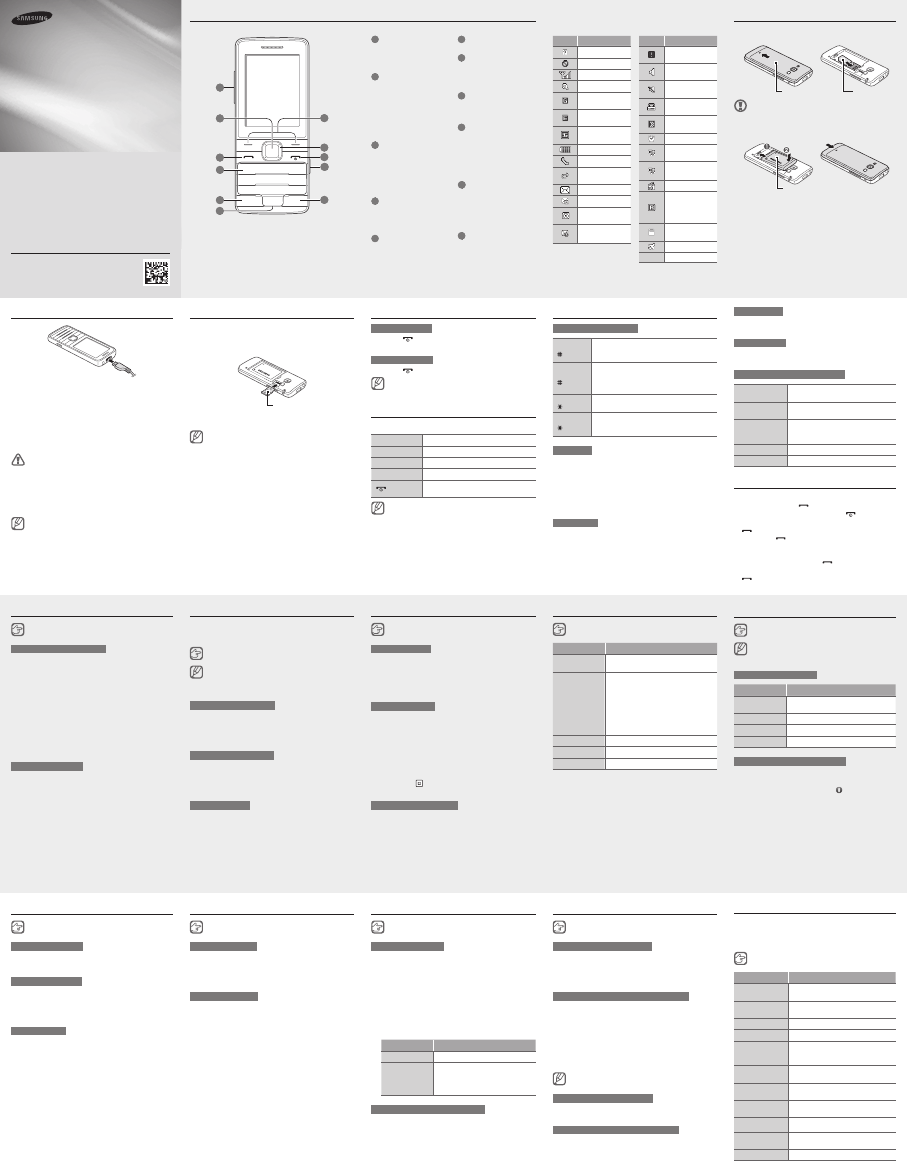
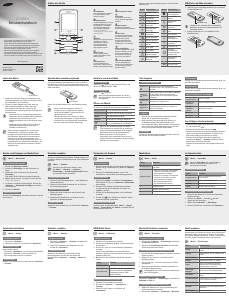
Aufbau des Geräts
GT-S5611
Benutzerhandbuch
Printed in Korea
GH68-40226P Rev.1.0
German. 01/2014
1
Lautstärketaste
Zum Anpassen der Lautstärke
im Standby-Betrieb; SOS-
Nachricht senden
2
Bestätigungstaste
Auf dem Startbildschirm: Zugriff
auf Menübildschirm; Auf dem
Menübildschirm: Auswählen
der markierten Menüoption,
oder Eingabebestätigung
Die Taste verhält sich
möglicherweise je nach Region
unterschiedlich
3
Wähltaste
Tätigen oder Entgegennehmen
eines Anrufs; Auf dem
Startbildschirm: Abrufen
der zuletzt gewählten,
unbeantworteten oder
eingegangenen Anrufe
4
Mailbox-Taste
Auf dem Startbildschirm:
Abhören der Mailbox (Taste
gedrückt halten)
5
Tastensperrtaste
Auf dem Startbildschirm:
Sperren bzw. Entsperren der
Tastatur (Taste gedrückt halten)
6
Alphanumerische Tasten
7
Soft-Tasten
Zum Ausführen der unten
auf der Anzeige angezeigten
Aktionen
8
Navigationstaste
Auf dem Menübildschirm:
Blättern durch die Menüoptionen
9
Ein/Aus-Taste
Schaltet das Gerät ein oder
aus (Taste gedrückt halten);
Beenden eines Anrufs;
Auf dem Menübildschirm:
Eingabe löschen und zum
Startbildschirm zurückkehren
10
Kameraschaltfläche
Auf dem Startbildschirm: Taste
drücken und halten, um die
Kamera einzuschalten; Im
Kameramodus: Aufnahme
eines Fotos oder Videos
11
Taste für Stumm-Modus
Auf dem Startbildschirm:
Aktivieren bzw. Deaktivieren
des Stummmodus (Taste
gedrückt halten)
Symbol
Beschreibung
SIM-Karte fehlt
Kein Signal
Signalstärke
Netzwerksuche
Mit GPRS-Netz
verbunden
Mit EDGE-Netz
verbunden
Mit UMTS-Netz
verbunden
Akkuladezustand
Aktives Gespräch
Anrufumleitung
aktiviert
Neue SMS
Neue MMS
Neue
Sprachnachricht
Neue WAP-Push-
Nachricht
Symbol
Beschreibung
SOS-Nachrichten
funktion aktiviert
Normal-Profil
aktiviert
Stumm-Profil
aktiviert
Mit dem Computer
verbunden
Bluetooth-Funktion
aktiv
Alarm aktiviert
Musik wird
wiedergegeben
Musikwiedergabe
angehalten
UKW-Radio an
Roaming
(außerhalb des
normalen Netzemp
fangsbereichs)
Speicherkarte
eingesetzt
Offline-Modus
10:00
Aktuelle Uhrzeit
Das Gerät zeigt folgende Statusanzeigen am oberen Rand des
Bildschirms an:
SIM-Karte und Akku einsetzen
Nehmen Sie die rückwärtige Abdeckung ab, und setzen 1.
Sie die SIM-Karte ein.
Verbiegen oder verdrehen Sie die rückwärtige
Abdeckung nicht zu sehr. Anderenfalls kann sie
beschädigt werden.
Setzen Sie den Akku ein, und schließen Sie die 2.
Akkuabdeckung.
Laden des Akkus
Stecken Sie das kleine Ende des Ladekabels in die 1.
Multifunktionsbuchse des Geräts und das große Ende
des Ladekabels in eine Steckdose.
Trennen Sie das Ladegerät vom Gerät, wenn der 2.
Akku vollständig geladen ist. Ziehen Sie zuerst
das Ladegerät vom Gerät ab, und trennen Sie
anschließend die Verbindung zwischen Ladegerät und
Stromanschluss.
Verwenden Sie nur von Samsung zugelassene •
Ladegeräte, Akkus und Kabel. Nicht zugelassene
Ladegeräte oder Kabel können zu einer
Explosion des Akkus oder zu Schäden am Gerät
führen.
Entnehmen Sie den Akku nicht, bevor Sie das •
Ladegerät abgetrennt haben. Dies kann zu
Schäden am Gerät führen.
Stecken Sie das Ladegerät aus, wenn es nicht
verwendet wird, um Energie zu sparen. Das
Ladegerät verfügt über keinen Ein/Aus-Schalter.
Sie sollten das Ladegerät vom Stromanschluss
trennen, wenn es nicht verwendet wird, um zu
verhindern, dass Energie verschwendet wird. Das
Ladegerät sollte sich während des Aufladens in der
Nähe des Stromanschlusses befinden und leicht
zugänglich sein.
Speicherkarte einsetzen (optional)
Das Gerät unterstützt Speicherkarten mit einer maximalen
Kapazität von 16 GB. Je nach Speicherkartenhersteller und
-typ sind einige Speicherkarten möglicherweise nicht mit dem
Gerät kompatibel.
Setzen Sie die Speicherkarte wie in der Abbildung gezeigt
ein.
Wenn Sie die Speicherkarte in einem PC •
formatieren, ist sie möglicherweise mit dem
Gerät nicht kompatibel. Formatieren Sie die
Speicherkarte nur im Gerät.
Häufiges Speichern und Löschen von Daten •
verringert die Lebensdauer von Speicherkarten.
Verwenden Sie zum Entfernen der Speicherkarte •
aus dem Gerät keine scharfen Werkzeuge.
Gerät ein- und ausschalten
Gerät einschalten
Halten Sie [ ] gedrückt, geben Sie Ihre PIN ein, und
drücken Sie gegebenenfalls. <OK>.
Gerät ausschalten
Halten Sie [ ] gedrückt.
Wenn der Akku komplett entladen ist oder aus
dem Gerät entfernt wird, werden Datum und Zeit
zurückgesetzt.
Öffnen von Menüs
So greifen Sie auf Menüs oder Optionen des Geräts zu,
Navigationstaste Zu den einzelnen Menüs blättern.
Bestätigungstaste Ein Menü oder eine Anwendung öffnen.
<Menü> Den Menübildschirm öffnen.
<Zurück> Rückkehr zum vorherigen Bildschirm.
[
]
Ein Menü oder eine Anwendung schließen
und zum Startbildschirm zurückkehren.
Wenn Sie auf ein Menü zugreifen, für das die •
PIN2 erforderlich ist, müssen Sie die zusammen
mit der SIM-Karte bereitgestellte PIN2 eingeben.
Einzelheiten teilt Ihnen Ihr Netzbetreiber mit.
Samsung ist weder für den Verlust von •
Kennwörtern oder persönlichen Daten noch für
sonstige Schäden verantwortlich, die durch illegale
Software verursacht werden.
Text eingeben
Texteingabemodus ändern
Drücken Sie
[
]
Zwischen Groß- und Kleinschreibung
umschalten oder in der numerischen Modus
wechseln.
Halten Sie
[
] gedrückt
Zwischen dem Modus T9 und ABC umschalten.
Je nach Region können Sie auch einen
Eingabemodus für eine spezifische Sprache
verwenden.
Drücken Sie
[
]
Wechseln zum Symbolmodus.
Halten Sie
[
] gedrückt
Zur Auswahl eines Eingabemodus, zum Ändern
der Eingabesprache oder zur Auswahl von
Wörtern in Wortlisten.
T9-Modus
Drücken Sie die entsprechenden alphanumerischen 1.
Tasten, um ein ganzes Wort einzugeben.
Wenn das Wort richtig angezeigt wird, drücken Sie 2.
die Navigationstaste nach rechts oder [0], um ein
Leerzeichen einzufügen. Wenn das Wort nicht angezeigt
wird, drücken Sie die Navigationstaste nach oben oder
unten, um ein alternatives Wort auszuwählen.
ABC-Modus
Drücken Sie die entsprechende alphanumerische Taste, bis
das Zeichen auf dem Display erscheint.
Senden und Anzeigen von Nachrichten
<Menü> Nachrichten
Nachrichten werden gesendet
Drücken Sie 1. Nachricht erstellen.
Drücken Sie 2. Hinzufügen, um das Telefonbuch zu
öffnen.
Wählen Sie einen Kontakt aus, und drücken Sie 3.
Hinzufügen.
Oder geben Sie die Rufnummer eines Kontakts ein.
Blättern Sie nach unten, und geben Sie eine SMS ein.4.
Siehe „Text eingeben“.
Um Dateien zur Nachricht hinzuzufügen, drücken Sie 5.
<Optionen> Multimedia hinzufügen, und wählen
Sie Dateien aus.
Drücken Sie 6. Senden.
Nachrichten anzeigen
Drücken Sie Posteingang, und wählen Sie eine zu lesende
Nachricht aus.
Kontakte verwalten
Sie können Informationen wie Namen, Telefonnummern und
persönliche Daten im Gerätespeicher oder auf der SIM-Karte
speichern.
<Menü> Kontakte
Sie können den Speicherort ändern, indem
Sie <Menü> Kontakte <Optionen>
Einstellungen Standard Speicherplatz drücken
und einen Speicherort auswählen.
Neue Kontakte hinzufügen
Drücken Sie die Bestätigungstaste 1. einen Speicherort
(sofern erforderlich).
Geben Sie die Kontaktinformationen ein, und drücken 2.
Sie die Bestätigungstaste.
Bearbeiten von Kontakten
Wählen Sie einen Kontakt aus, und drücken Sie die 1.
Bestätigungstaste.
Bearbeiten Sie Einzelheiten, und drücken Sie zum 2.
Speichern die Bestätigungstaste.
Kontakte löschen
Wählen Sie einen Kontakt aus, und drücken Sie <Optionen>
Löschen.
Verwenden der Kamera
<Menü> Kamera
Fotos aufnehmen
Richten Sie das Objektiv auf das gewünschte Motiv, und 1.
nehmen Sie ggf. Einstellungen vor, indem Sie <Option.>
drücken.
Drücken Sie die Bestätigungstaste, um ein Foto 2.
aufzunehmen. Fotos werden automatisch gespeichert.
Videos aufnehmen
Drücken Sie <1. Option.> und wählen Sie Videokamera.
Oder drücken Sie [1], um von Kamera auf Videokamera
umzuschalten.
Richten Sie das Objektiv auf das gewünschte Motiv, 2.
und nehmen Sie ggf. Einstellungen vor, indem Sie
<Option.> drücken.
Drücken Sie die Bestätigungstaste, um die Aufnahme 3.
zu starten.
Drücken Sie 4.
um die Aufnahme zu beenden. Videos
werden automatisch gespeichert.
Fotos und Videos anzeigen
Drücken Sie auf dem Startbildschirm <Menü> Eigene
Dateien Eigene Bilder oder Videos, und wählen Sie das
anzuzeigende Element aus.
Musikhören
<Menü> Musik
Tasten Funktion
Bestätigungstaste
Wiedergabe, Pausieren oder Fortsetzen
von Musik.
Navigationstaste
Links: Zum vorherigen Titel wechseln •
(drücken); In einer Datei rückwärts
suchen (drücken und halten).
Rechts: Zum nächsten Titel wechseln •
(drücken); In einer Datei vorwärts
suchen (drücken und halten).
Auf: Wiedergabeliste öffnen.•
Ab: Wiederholmodus ändern.•
2 Toneffekt ändern.
3 Wiederholmodus ändern.
4 Zufallsmodus ein- oder ausschalten.
Kalender verwalten
<Menü> Kalender
Ereignisse erstellen
Drücken Sie <1. Optionen> Erstellen, und wählen Sie
einen Ereignistyp aus.
Geben Sie Einzelheiten des Ereignisses ein, und 2.
drücken Sie <Speichern>.
Ereignisse anzeigen
Wählen Sie ein Datum aus, und drücken Sie die
Bestätigungstaste. Drücken Sie zum Ändern der
Kalenderansicht <Optionen> Anzeige Monat oder
Woche.
UKW-Radio hören
<Menü> UKW-Radio
UKW-Radio aktivieren
Schließen Sie ein Headset am Gerät an.1.
Drücken Sie die Bestätigungstaste, um das UKW-Radio 2.
einzuschalten.
Drücken Sie <3. Ja>, um die automatische Sendersuche
zu starten.
Wenn Sie das UKW-Radio zum ersten Mal öffnen,
werden Sie gefragt, ob der automatische Sendersuchlauf
gestartet werden soll.
Bedienen Sie das UKW-Radio mithilfe der folgenden 4.
Tasten:
Tasten Funktion
Bestätigungstaste UKW-Radio ein- oder ausschalten.
Navigationstaste
Links/Rechts: Frequenz anpassen;
Nach dem nächsten verfügbaren
Radiosender suchen (Taste
gedrückt halten).
Sender zur Favoritenliste hinzufügen
Schließen Sie ein Headset am Gerät an.1.
Drücken Sie <2. Optionen> Hinzufügen zu
Favoriten.
Weisen Sie eine Taste zu, und drücken Sie 3.
<Auswählen>.
Bluetooth-Funktion verwenden
<Menü> Bluetooth
Bluetooth-Funktion einschalten
Drücken Sie <1. Optionen> Einstellungen, und stellen
Sie Bluetooth auf Ein ein.
Aktivieren Sie 2. Sichtbarkeit des Geräts, damit andere
Geräte das Gerät finden können.
Andere Bluetooth-Geräte finden und koppeln
Drücken Sie die Bestätigungstaste, um andere Bluetooth-1.
Geräte zu finden.
Wählen Sie ein Gerät aus, und drücken Sie die 2.
Bestätigungstaste.
Drücken Sie <3. Ja>, um die PIN zwischen den Geräten
abzugleichen.
Wenn das andere Gerät die Verbindung akzeptiert, ist 4.
die Kopplung abgeschlossen.
In Abhängigkeit vom Gerät kann es erforderlich sein,
eine PIN einzugeben.
Bluetooth-Funktion ausschalten
Drücken Sie <Optionen> Einstellungen, und stellen Sie
Bluetooth auf Aus ein.
Daten mit der Bluetooth-Funktion senden
Wählen Sie Elemente aus, die einer Anwendung des 1.
Geräts gesendet werden sollen.
Drücken Sie <2. Optionen> Senden per Bluetooth.
Gerät anpassen
Anwendungen und Funktionen können durch Einstellungen
beeinflusst werden. Sie können sie ändern, um das Gerät
anzupassen. Bildschirmgestaltung, Tonprofile, Anrufaktionen
und viele andere Einstellungen lassen sich anpassen.
<Menü> Einstellungen
Menü Beschreibung
Profile
Alarmtyp, Klingelton, Lautstärke usw.
ändern.
Anzeige
Hintergrundbild, Thema, Helligkeit usw.
ändern.
Zeit und Datum Uhrzeit und Datum des Geräts ändern.
Telefon Sprache des Geräts u. a. ändern.
Anruf
Legen Sie Automatisch ablehnen,
Antwortmodus, Anrufweiterleitung,
Täuschungsanruf usw. fest.
Sicherungs-
Manager
Daten sichern oder wiederherstellen.
Sicherheit
Sperren festlegen oder Kennwörter
ändern.
PC-Verbindungen
Einstellungen für die Verbindung mit
einem Computer festlegen.
Netzeinstellungen Netzprofileinstellungen ändern.
Speicher
Speicher löschen oder Speicherstatus
überprüfen.
Zurücksetzen Gerät zurücksetzen.
Ziffernmodus
Drücken Sie die entsprechende alphanumerische Taste, um
eine Ziffer einzugeben.
Symbolmodus
Drücken Sie die entsprechende alphanumerische Taste, um
ein Symbol einzugeben.
Andere Funktionen zur Texteingabe
Drücken Sie die
Navigationstaste
Cursor bewegen.
Drücken Sie
<Löschen>
Einzelne Zeichen löschen.
Halten Sie
<Löschen>
gedrückt
Alle Zeichen löschen.
[0] drücken Leerzeichen einfügen.
[1] drücken Satzzeichen eingeben.
Anruf tätigen oder beantworten
Geben Sie zum Tätigen eines Anrufs eine Telefonnummer •
ein, und drücken Sie [
].
Drücken Sie zum Beenden des Anrufs [•
].
Drücken Sie zum Anruf einer kürzlich gewählten Nummer •
[
], um die Nummer auszuwählen, und drücken Sie
dann erneut [
], um die Nummer zu wählen.
Drücken Sie zum Tätigen eines Anrufs mithilfe des •
Telefonbuchs <Menü> Kontakte, wählen Sie einen
Kontakt aus, und drücken Sie [
].
Drücken Sie zum Annehmen eines eingehenden Anrufs •
[
].
Im Internet surfen
<Menü> Opera Mini
Wenn Sie Opera Mini zum ersten Mal öffnen,
werden Sie möglicherweise gebeten, ein
Internetprofil zu erstellen.
Navigieren auf Webseiten
Tasten Funktion
Navigationstaste
Auf einer Webseite nach oben oder
unten blättern.
Bestätigungstaste Wählen Sie ein Element aus.
<Zurück> Zurück zur vorherigen Seite.
<Menü> Browser-Optionen öffnen.
Lesezeichen für Webseiten erstellen
Öffnen Sie die Webseite, für die Sie ein Lesezeichen 1.
erstellen möchten.
Drücken Sie <2. Menü> Auswahl
, um eine
Dropdown-Liste anzuzeigen.
Wählen Sie 3. Lesezeichen <Hinzufügen>.
Geben Sie Details ein, und drücken Sie <4. Speichern>.
Verwenden des Alarms
<Menü> Alarme
Weckzeiten einstellen
Drücken Sie <1. Erstellen>.
Geben Sie Details ein, und drücken Sie <2. Speichern>.
Wecksignale stoppen
Wenn ein Alarm ertönt,
Drücken Sie <• Bestätigen>, um den Alarm auszuschalten.
Drücken Sie <• Erinnern>, um den Alarm für den
Erinnerungszeitraum stumm zu schalten.
Alarme löschen
Blättern Sie zu einem Eintrag, und drücken Sie <Optionen>
Löschen.
Zur Steckdose
Akku
Akkuabdeckung
SIM-Karte
2
3
7
5
9
11
Speicherkarte
www.samsung.com
Einige Inhalte unterscheiden sich je nach Region oder •
Dienstanbieter möglicherweise von Ihrem Gerät.
Dienste Dritter können jederzeit beendet oder unterbrochen •
werden, und Samsung gibt keine Erklärung ab und übernimmt
keine Garantie, dass irgendwelche Inhalte oder Dienste für
irgendeine Zeitdauer verfügbar bleiben werden.
Dieses Produkt enthält bestimmte freie/Open-Source-Software. •
Die genauen Bedingungen für die Lizenznutzung sowie die
Haftungsausschlüsse, Bestätigungen und Bekanntmachungen finden
Sie auf der Website von Samsung unter opensource.samsung.com.
10
6
4
8
1
Download Bedienungsanleitung auf Deutsch (PDF, 2.28 MB)
(Denken Sie an die Umwelt und drucken Sie diese Bedienungsanleitung nur aus, wenn es unbedingt nötig ist)

Loading…

Bewertung

Teilen Sie uns mit, was Sie über die Samsung S5611 Handy denken, indem Sie eine Produktbewertung verfassen. Möchten Sie Ihre Erfahrungen mit diesem Produkt teilen oder eine Frage stellen? Hinterlassen Sie einen Kommentar am Ende dieser Seite!
Sind Sie mit Samsung S5611 Handy zufrieden?
Ja Nein
Seien Sie die erste Person, die dieses Produkt bewertet
0 Bewertungen

Diskutieren Sie über dieses Produkt mit

Hier können Sie uns Ihre Meinung zu Samsung S5611 Handy mitteilen. Wenn Sie eine Frage haben, lesen Sie zunächst das Bedienungsanleitung sorgfältig durch. Die Anforderung eines Bedienungsanleitung kann über unser Kontaktformular erfolgen.

Mehr zu diesem Bedienungsanleitung

Wir verstehen, dass es schön ist, ein gedrucktes Bedienungsanleitung für Ihr Samsung S5611 Handy zu haben. Sie können das Bedienungsanleitung jederzeit von unserer Website herunterladen und selbst ausdrucken. Wenn Sie ein Originalhandbuch wünschen, empfehlen wir Ihnen, Samsung zu kontaktieren. Möglicherweise können sie ein Originalhandbuch bereitstellen. Suchen Sie das Bedienungsanleitung Ihres Samsung S5611 Handy in einer anderen Sprache? Wählen Sie auf unserer Homepage Ihre bevorzugte Sprache und suchen Sie nach der Modellnummer, um zu sehen, ob wir sie verfügbar haben.

Spezifikationen

Marke Samsung
Modell S5611
Kategorie Handys
Dateityp PDF
Dateigröße 2.28 MB

Alle Anleitungen für Samsung Handys
Weitere Anleitungen von Handys

Häufig gestellte Fragen zu Samsung S5611 Handy

Unser Support-Team sucht nach nützlichen Produktinformationen und beantwortet Ihre häufig gestellten Fragen. Sollte Ihnen ein Fehler bei den häufig gestellten Fragen auffallen, teilen Sie uns dies bitte anhand unseres Kontaktformulars mit.

Meine SIM-Karte passt nicht in mein Mobiltelefon. Warum ist dies der Fall? Verifiziert

Es gibt verschiedene SIM-Kartengrößen: regulär, micro und nano. Es gibt die Möglichkeit, einen Adapter zu verwenden oder die SIM-Karte verkleinern zu lassen.

Das war hilfreich (1528) Mehr lesen

Kann ich mein Smartphone benutzen, während ich es auflade? Verifiziert

Ja, Sie können Ihr Smartphone benutzen, während Sie es aufladen. Der Ladevorgang dauert jedoch länger, wenn Sie das tun.

Das war hilfreich (1349) Mehr lesen

Was ist ein PUK-Code? Verifiziert

PUK steht für(zu Deutsch: persönlicher Entsperrungscode) und wird für die Entsperrung Ihres Telefons benötigt, wenn Sie Ihren PIN-Code dreimal hintereinander falsch eingegeben haben. Wenn Sie Ihren PUK-Code nicht mehr wissen, können Sie ihn oftmals von Ihrem Anbieter anfordern.

Das war hilfreich (786) Mehr lesen

Mein Telefon ist in einem guten Zustand, aber wenn ich andere Personen anrufe, können sie mich nur schlecht verstehen. Woran liegt das? Verifiziert

Es kann sein, dass sich Schmutz im Mikrofongitter angesammelt hat, der die Lautstärke des Tons verringert. Druckluft ist die beste Methode, um es zu säubern. Im Zweifelsfall können Sie dies durch einen Spezialisten durchführen lassen.

Das war hilfreich (681) Mehr lesen

Wenn ich mein Gerät an das Ladegerät anschließe, funktioniert die Aufladung schlecht oder überhaupt nicht. Woran liegt das? Verifiziert

Es kann sein, dass sich Schmutz in der Öffnung angesammelt hat, an die das Ladegerät angeschlossen wird. Dadurch wird kein richtiger Kontakt hergestellt. Druckluft ist die beste Methode, um es zu säubern. Im Zweifelsfall können Sie dies durch einen Spezialisten durchführen lassen.

Das war hilfreich (374) Mehr lesen

Ist es notwendig, meinen Lithium-Ionen-Akku vor dem erneuten Aufladen zu entladen? Verifiziert

Nein, das ist nicht notwendig. Dies war bei älteren Akkus der Fall. Lithium-Ionen-Akkus können nach Gebrauch geladen und bei Bedarf vom Ladegerät getrennt werden.

Das war hilfreich (370) Mehr lesen

Wofür steht die IMEI? Verifiziert

IMEI steht für "International Mobile Equipment Identity" und ist eine (oft) eindeutige Nummer, mit der mobile Geräte wie Tablets und Smartphones identifiziert und vor Diebstahl geschützt werden.

Das war hilfreich (332) Mehr lesen

Wenn ich einen Kopfhörer an mein Gerät anschließe, funktioniert er nicht ordnungsgemäß. Was kann ich tun? Verifiziert

Es kann sein, dass sich Schmutz in der Öffnung angesammelt hat, an die der Kopfhörer angeschlossen wird. Dadurch wird kein richtiger Kontakt hergestellt. Druckluft ist die beste Methode, um es zu säubern. Im Zweifelsfall können Sie dies durch einen Spezialisten durchführen lassen.

Das war hilfreich (291) Mehr lesen

Funktioniert Bluetooth durch Wände und Decken? Verifiziert

Ein Bluetooth-Signal kann durch Wände und Decken empfangen werden, es sei denn diese bestehen aus Metall. Je nach Dicke und Material der Wand kann das Signal schwächer werden.

Das war hilfreich (273) Mehr lesen

Die Batterie meines Telefons entleert sich schneller, wenn ich draußen bin. Woran liegt dies? Verifiziert

Lithium-Ionen-Batterien halten keine niedrigen Temperaturen aus. Wenn die Außentemperatur dem Gefrierpunkt nahe ist, entleert sich die Batterie schneller als gewohnt, auch wenn Sie das Telefon nicht verwenden. Nachdem sich das Telefon wieder an einem Ort mit Raumtemperatur befindet, wird es vermutlich einen Ladestand anzeigen, der nur gering vom vorherigen abweicht.

Das war hilfreich (263) Mehr lesen

Was sollte ich am besten verwenden, um den Bildschirm meines mobilen Endgeräts zu säubern? Verifiziert

Es ist am besten, ein Mikrofasertuch und gegebenenfalls ein spezielles Reinigungsmittel zu verwenden. Verwenden Sie niemals Küchenpapier oder andere Papiertücher. Diese hinterlassen Kratzer!

Das war hilfreich (246) Mehr lesen

Wie kann man einen Lithium-Ionen-Akku am besten über einen längeren Zeitraum lagern? Verifiziert

Am besten lagert man einen Lithium-Ionen-Akku bei einer Temperatur zwischen 5 °C und 45 °C. Man sollte auch sicherstellen, dass der Akku zu ca. 67 % geladen ist, bevor er gelagert wird.

Das war hilfreich (241) Mehr lesen

Was bedeutet VoIP? Verifiziert

VoIP steht für Voice over IP (Internet-Protokoll) und ist eine Technologie, die Sprache über das Internet und andere IP-Netzwerke überträgt.

Das war hilfreich (240) Mehr lesen

Unter welchen Bedingungen funktioniert mein Lithium-Ionen-Akku optimal? Verifiziert

Lithium-Ionen-Akkus funktionieren optimal bei einer Temperatur zwischen 5 und 45 °C. Bei sehr kaltem oder warmem Wetter ist der Akku möglicherweise schneller entladen. Aufladen ist nicht empfehlenswert bei Temperaturen unter 5 °C oder über 45 °C.

Das war hilfreich (237) Mehr lesen

Muss ich das Display meines Geräts säubern, bevor ich eine Displayschutzfolie anbringe? Verifiziert

Ja, eine Displayschutzfolie lässt sich an fett- und staubfreien Oberflächen besser anbringen.

Das war hilfreich (231) Mehr lesen

Wie kann ich mein Samsung-Smartphone auf die Werkseinstellungen zurücksetzen? Verifiziert

Bei den meisten Modellen können Sie das folgendermaßen tun: Halten Sie beim Starten Ihres Smartphones gleichzeitig den An-/Ausschalter, die "Lauter"-Taste und den Home-Knopf gedrückt. WICHTIGER HINWEIS: Bei diesem Vorgang werden all Ihre Daten gelöscht. Die Daten können nicht wiederhergestellt werden.

Das war hilfreich (119) Mehr lesen
Bedienungsanleitung Samsung S5611 Handy

Verwandte Produkte

Verwandte Kategorien

×
Download