
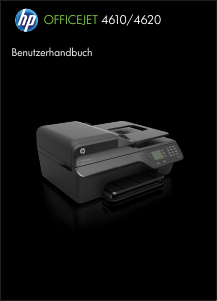
Bedienungsanleitung HP OfficeJet 4500 Multifunktionsdrucker
Benötigen Sie ein Bedienungsanleitung für Ihren HP OfficeJet 4500 Multifunktionsdrucker? Unten können Sie das PDF-Bedienungsanleitung kostenlos auf Deutsch ansehen und herunterladen. Für dieses Produkt gibt es derzeit 11 häufig gestellte Fragen, 3 Kommentare und 1 Stimme mit einer durchschnittlichen Produktbewertung von 0/100. Wenn dies nicht das von Ihnen gewünschte Bedienungsanleitung ist, kontaktieren Sie uns bitte.
Ist Ihr Produkt defekt und bietet die Bedienungsanleitung keine Lösung? Gehen Sie zu einem Repair Café, wo es gratis repariert wird.
Bedienungsanleitung
Loading…


Loading…
Bewertung
Teilen Sie uns mit, was Sie über die HP OfficeJet 4500 Multifunktionsdrucker denken, indem Sie eine Produktbewertung verfassen. Möchten Sie Ihre Erfahrungen mit diesem Produkt teilen oder eine Frage stellen? Hinterlassen Sie einen Kommentar am Ende dieser Seite!Mehr zu diesem Bedienungsanleitung
Wir verstehen, dass es schön ist, ein gedrucktes Bedienungsanleitung für Ihr HP OfficeJet 4500 Multifunktionsdrucker zu haben. Sie können das Bedienungsanleitung jederzeit von unserer Website herunterladen und selbst ausdrucken. Wenn Sie ein Originalhandbuch wünschen, empfehlen wir Ihnen, HP zu kontaktieren. Möglicherweise können sie ein Originalhandbuch bereitstellen. Suchen Sie das Bedienungsanleitung Ihres HP OfficeJet 4500 Multifunktionsdrucker in einer anderen Sprache? Wählen Sie auf unserer Homepage Ihre bevorzugte Sprache und suchen Sie nach der Modellnummer, um zu sehen, ob wir sie verfügbar haben.
Spezifikationen
| Marke | HP |
| Modell | OfficeJet 4500 |
| Kategorie | Multifunktionsdrucker |
| Dateityp | |
| Dateigröße | 10.83 MB |
Alle Anleitungen für HP Multifunktionsdrucker
Weitere Anleitungen von Multifunktionsdrucker
Häufig gestellte Fragen zu HP OfficeJet 4500 Multifunktionsdrucker
Unser Support-Team sucht nach nützlichen Produktinformationen und beantwortet Ihre häufig gestellten Fragen. Sollte Ihnen ein Fehler bei den häufig gestellten Fragen auffallen, teilen Sie uns dies bitte anhand unseres Kontaktformulars mit.
Meine Druckerpatrone ist neu, aber ich kann nichts drucken. Warum? Verifiziert
Neue Druckerpatronen verfügen immer über einen Aufkleber am Druckkopf, der ein Austrocknen innerhalb der Verpackung verhindert. Ziehen Sie diesen Aufkleber ab, damit die Tinte aus der Patrone austreten kann.
Das war hilfreich (441) Mehr lesenIch möchte etwas Ganzseitiges drucken, aber egal was ich mache, es bleibt immer ein weißer Rand um das Gedruckte herum. Warum ist das so? Verifiziert
Die meisten Drucker sind nicht in der Lage, randlos zu drucken, da der Drucker einen Platz zum Halten des Papiers benötigt. Aus diesem Grund wird es immer einen weißen Rand geben.
Das war hilfreich (369) Mehr lesenMeine Druckerpatrone ist ausgetrocknet. Was kann ich tun? Verifiziert
Es gibt Druckerpatronen mit und ohne Druckkopf. Sie selbst können nur Patronen mit einem Druckkopf frei machen. Nehmen Sie dazu ein Wattestäbchen und tunken Sie es in lauwarmes Wasser. Streichen Sie vorsichtig damit über den Druckkopf und machen Sie ihn dabei nicht zu nass. Wiederholen Sie gegebenenfalls diesen Vorgang.
Das war hilfreich (200) Mehr lesenKann jeder Drucker auf Fotopapier drucken? Verifiziert
Nein, es handelt sich dabei um eine besondere Funktion, die einige Drucker haben. Dies liegt teilweise an der Dicke des Fotopapiers.
Das war hilfreich (146) Mehr lesenWorin besteht der Unterschied zwischen einem Tintenstrahl- und einem Laserdrucker? Verifiziert
Der größte Unterschied zwischen diesen beiden Druckertypen ist die Technologie. Ein Tintenstrahldrucker setzt extrem kleine Tintentropfen auf das Papier. Da die Tinte flüssig ist, kann der Druckkopf mit der Zeit austrocknen. Um dies zu verhindern, ist regelmäßiges Drucken notwendig. Ein Laserdrucker trägt Toner (schwarzes oder farbiges Pulver) auf das Papier auf. Das Pulver kann nicht austrocknen, sodass regelmäßiges Drucken nicht nötig ist. Außerdem arbeiten Laserdrucker im Durchschnitt schneller als Tintenstrahldrucker.
Das war hilfreich (120) Mehr lesenWelches ist die beste „Papierdicke“ (Papierstärke) für meinen Drucker? Verifiziert
In einem normaler Konsumentendrucker wird üblicherweise eine Papierstärke von 80 g/m² (80 g-Papier) verwendet. Andere häufig verwendete Standards sind 120 g- und 160 g- Papier.
Das war hilfreich (85) Mehr lesenWofür steht DPI? Verifiziert
DPI steht für "Dots Per Inch" und gibt an, wie scharf der Druck aussehen wird. Mehr DPI führt zu schärferen Druckbildern.
Das war hilfreich (77) Mehr lesenWas bedeutet „Papierdicke“ (Papierstärke)? Verifiziert
Die Papierstärke wird durch das Papiergewicht angegeben, zum Beispiel 80 g-Papier. Dabei handelt es sich um das Papiergewicht pro Quadratmeter. Schwereres Papier ist dicker und stärker.
Das war hilfreich (57) Mehr lesenDie gedruckten Dokumente sind schief. Was kann ich tun? Verifiziert
Dafür kann es verschiedene Ursachen geben. Möglicherweise wurde das Papier falsch eingelegt. Möglicherweise entspricht das Papier nicht den Spezifikationen dieses Druckers. Möglicherweise entspricht die ausgewählte Papiergröße nicht der tatsächlichen Größe des Papiers. Sollte das Problem weiterhin bestehen, kontaktieren Sie bitte den Hersteller.
Das war hilfreich (55) Mehr lesenWas bedeutet SD? Verifiziert
SD ist die Abkürzung für Secure Digital. Bei SD-Karten handelt es sich um das Standard-Speichermedium vieler Digitalkameras.
Das war hilfreich (33) Mehr lesenMein HP-Drucker zeigt E8 an. Was bedeutet das? Verifiziert
Fehler E8 zeigt an, dass ein schwerwiegender Fehler aufgetreten ist, von dem sich der Drucker nicht erholen kann. Gerät vom Stromnetz trennen, während es eingeschaltet ist, und einige Augenblicke warten. Erneut an die Stromversorgung anschließen und Drucker wieder einschalten. Wird das Problem dadurch nicht behoben, sollten Sie sich an den Hersteller wenden.
Das war hilfreich (23) Mehr lesen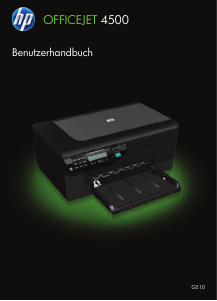
Diskutieren Sie über dieses Produkt mit
Hier können Sie uns Ihre Meinung zu HP OfficeJet 4500 Multifunktionsdrucker mitteilen. Wenn Sie eine Frage haben, lesen Sie zunächst das Bedienungsanleitung sorgfältig durch. Die Anforderung eines Bedienungsanleitung kann über unser Kontaktformular erfolgen.
Antworten | Das war hilfreich (0)