S
E
T
E
i
n
s
t
e
l
TV-Ausgang
NTSC
Amerikanisches und japanisches
Video-Format
PAL Europäisches Video-Format.
USB
PC-Kamera Einsatz als PC-Webcam
Externes Laufwerk Funktioniert als externer Massenspeicher
Hinweis: Die Kamera speichert den letzten Betriebsmodus und die Einstellungen beim Ausschalten
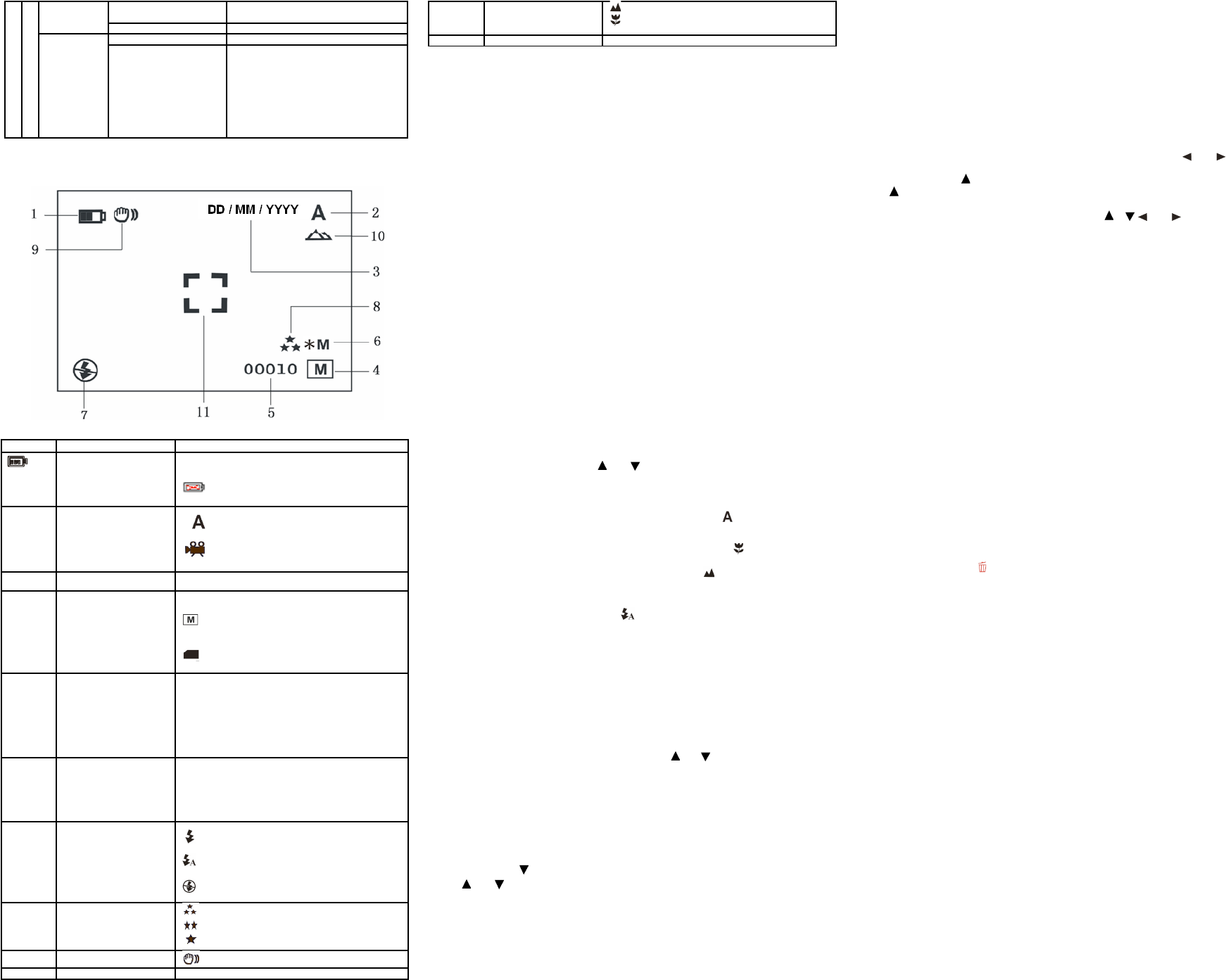
4. Erklärung der Status-Symbole
Position Funktion Beschreibung
1 Batteriestand-Indikator
Die Batterie ist vollständig aufgeladen.
Die Batterie ist leer.
2 Aufnahme-Mode
Einstellung für Fotoaufnahmen
Einstellung für Video-Aufnahmen
3 Datumstempel Einblendung von Datum /Monat/Jahr in das Bild
4
Indikator für internen
Speicher oder
SD-Karten
Speicherung auf internem Speicher oder SD-Karte
:Bilder werden in integriertem Speicher
gespeichert
:Bilder werden auf SD-Karte gespeichert
5
Foto /
Video-Aufnahmenzähler
Foto-Modus :Anzahl der verbleibenden Aufnahmen
die noch gespeichert werden können;
Video-Modus: Verbleibende Aufnahme-Zeit in
Sekunden;
Wiedergabe-Modus: Die Anzahl der gespeicherten
Aufnahmen oder Video-Clips.
6 Einstellung Auflösung
12M= 4032x3024;
8M= 3264x2448;
5M=2560x1920;
3.0M = 2048x1536;
1.3M=1280x960;
VGA=640x480;
7 Blitzlicht-Indikator
: Blitz immer ein.
: Auto-Blitz: Die Kamera bestimmt ob ein Blitz
verwendet wird oder nicht.
: Kein Blitz: Der Blitz bleibt immer aus.
8 Bildqualität
Die Bildqualität ist “Fein” (Vorgabe).
Die Bildqualität ist “Standard”.
Die Bildqualität ist “Economy“.
9 Helligkeit Alarm
Warnt den Benutzer die Kamera ruhig zu halten.
10 Normal / Makro
Modus-Indikator
Normal-Modus (0.5m – unendlich)
Makro-Modus (11cm –18cm)
11 Bildmitte
5. Der Einsatz der Kamera
5.1 Batterien Installation
1. Öffnen Sie das Batteriefach.
2. Legen Sie 2 Alkaline-Batterien des Typs “AAA” in die Kamera ein.
3. Schalten Sie die Kamera ein.
Drücken Sie auf den mit POWER bezeichneten Hauptschalter, um die Kamera
einzuschalten (nochmals drücken, um wieder auszuschalten).
5.2 Speicherkarte installieren (nicht mitgeliefert)
Diese Kamera verfügt über einen internen Speicher. Der interne Speicher kann durch eine
externe SD Speicherkarte (nicht mitgeliefert) erweitert werden.
Beachten Sie bitte die nachfolgenden Hinweise zur Installation einer optionalen Speicherkarte in
der Kamera.
1. Schalten Sie die Kamera zuerst aus.
2. Führen Sie die SD-Karte in die Kamera ein.
Hinweis: Die SD Karte kann nur korrekt ausgerichtet in das Kartenfach eingeführt werden.
Versuchen Sie niemals die SD-Speicherkarte unter Gewaltanwendung in das
Kartenaufnahmefach einzuführen, da dadurch sowohl die Kamera also auch die SD-
Speicherkarte beschädigt werden könnten.
Hinweis: Die SD-Speicherkarte muss formatiert werden, bevor Sie Aufnahmen darauf speichern
können. Bitte beachten Sie die nachfolgenden Hinweise hierzu.
5.3 Formatieren der SD-Speicherkarte
1. Betätigen Sie die Menu-Taste.
2. Rufen Sie das Einstellungen-Menü (Setup) mittels der Recht-Taste auf.
3. Betätigen Sie OK, um zu bestätigen, und wählen Sie den gewünschten Menüpunkt mittels
der Tasten “Auf” oder “Ab” aus.
4. Betätigen Sie “OK”, um die Karte oder den Speicher der Kamera zu formatieren.
5.4 Einstellen der Bildauflösung
Diese Kamera kann Aufnahmen mit unterschiedlicher Bildauflösung erstellen.
1. Betätigen Sie die MENÜ-Taste, um die gewünschte Auflösungsstufe einzustellen.
Auflösung: VGA (640 x 480), 1.3M (1280 x 960), 3.0M (2048 x 1536),
5M (2560 x 1920), 8M (3264 x 2448), 12M (4032 x 3024)
2. Es werden sechs verschiedene Auflösungsstufen angezeigt. Wählen Sie die gewünschte
Bildauflösung mittels der Tasten oder , und betätigen Sie die OK-Taste, um die
Auswahl zu bestätigen.
5.5 Fotos aufnehmen
1. Schalten Sie die Kamera ein, indem Sie die “EIN/AUS”-Taste betätigen.
2. Betätigen Sie die MODUS-Taste, um den Foto-Modus ( ) zu aktivieren.
3. Verwenden Sie, abhängig von der Entfernung zum Objekt, den Makro-Schalter, um die
Entfernung korrekt einzustellen. Wählen Sie das Blumen-Symbol ( ), wenn Sie eine
Nahaufnahme (11cm – 18cm) machen möchten.
Bringen Sie den Makro-Schalter in die Normal-Einstellung ( ) (0,5m – unendlich), wenn
Sie Aufnahmen der Umgebung oder von Personen machen möchten.
4. Wenn Sie nicht sicher sind, ob die Beleuchtung der Aufnahme ausreichend ist,
dann schalten Sie den Automatik-Blitz ( ) ein, indem Sie die Blitz-Taste betätigen. (Der
Blitz wird nicht ausgelöst, wenn die Batterie dafür zu schwach ist).
5. Verwenden Sie den LCD-Bildschirm, um den gewünschten Bildausschnitt zu
wählen.
6. Betätigen Sie dien Auslöser-Taste und halten Sie die Kamera dabei 2 – 3
Sekunden so ruhig wie möglich, bis wieder ein Bild im LCD-Bildschirm sichtbar ist.
Vorsicht: 1) Wir empfehlen nicht Aufnahmen von schnell bewegten Objekten zu machen.
2)Das Bild könnte verzerrt aufgenommen werden, wenn Sie Aufnahmen aus einem
schnell fahrenden Fahrzeug heraus machen.
5.6 Zoom “In” und “Out”
Diese Kamera ist mit einem 8-fach Zoom ausgerüstet.
1. Aktivieren Sie die Zoom-Funktion mittels der Tasten oder ; die Zahl im Display zeigt die
Zoom-Stufe an. 8.0 ist das maximale Zoom.
2. Sie können die Zoomstufe kontinuierlich mittels der Tasten “AUF” oder “AB” einstellen.
5.7 Aufnahmen mittels der Selbstauslöser-Funktion erstellen.
Sie können die Selbstauslöser-Funktion für die Erstellung von Fotoaufnahmen verwenden, in
denen Sie selbst erscheinen, oder von Objekten, für deren Aufnahmen die Kamera so ruhig wie
möglich gehalten werden muss, z.B. mittels eines Stativs.
1. Stellen Sie den Foto-Modus ein.
2. Betätigen Sie die MENÜ-Taste. Das Kurzmenü erscheint.
3. Betätigen Sie , um den Selbstauslöser-Modus zu aktivieren, und betätigen Sie „OK“ und
oder , um die gewünschte Verzögerungszeit einzustellen: 2 Sekunden / 10
Sekunden / 10+2 Sekunden oder „aus“.
4. Betätigein Sie die “OK”-Taste, um die Einstellungen zu bestätigen. Die
Selbstauslöserfunktion ist nun einsatzbereit.
5. Richten Sie die Kamera auf das gewünschte Objekt.
6. Betätigen Sie den AUSLÖSER (SHUTTER), um eine Aufnahme zu machen.
7. Die Selbstauslöser-LED an der Vorderseite der Kamera blinkt nun.
8. Das Bild wird aufgenommen, nachdem das von Ihnen eingestellte Zeitintervall abgelaufen
ist, und die Kamera erzeugt einen einzelnen Piepton.
5.8 Aufnahme von Video-Clips
1. Betätigen Sie die MODUS-Taste, um den Video-Modus auszuwählen.
2. Betätigen Sie die AUSLÖSER-Taste (SHUTTER), um die Video-Aufnahme zu beginnen,
und betätigen Sie die AUSLÖSER-Taste (SHUTTER) nochmals, um die Aufnahme wieder
zu beenden. Der Video-Clip wird als Datei im „AVI“-Format im Kameraspeicher
festgehalten.
3. Betätigen Sie die MENÜ-Taste, um die gewünschte Auflösung, EV und WB (Weißabgleich)
einzustellen, und bestätigen Sie mit OK.
5.9 Fotoaufnahmen ansehen
1. Betätigen Sie die PLAYBACK-Taste (ANSICHT), gefolgt von den Tasten oder , um
einen Video-Clip oder ein Foto auszuwählen.
2. Betätigen Sie die , und die Ansicht wird um den Zoom-Faktor 2x vergrößert; betätigen Sie
nochmals, und die Ansicht wird um den Zoom-Faktor 3 vergrößert ... bis zu 8-fach
Zoom.
3. Bestätigen Sie mittels “OK”, betätigen Sie die Tasten , , oder , um das Bild im
Display zu verschieben.
4. Betätigen Sie die MENÜ-Taste, um den Menüpunkt DIA-SHOW (SLIDE SHOW)
auszuwählen, und bestätigen Sie mit “OK”. Die Aufnahmen auf der Kamera oder auf Ihrer
SD-Karte werden nun automatisch aufeinanderfolgend in einer Diashow angezeigt.
5.10 Video-Clips abspielen
1. Betätigen Sie OK während das Vorschaubild für einen Video-Clip angezeigt wird, um diesen
abzuspielen, und betätigen Sie die ABWÄRTS-Taste, um die Wiedergabe zu beenden.
2. Betätigen Sie OK, um die Wiedergabe zu pausieren.
3. Betätigen Sie die PLAYBACK-Taste (WIEDERGABE) nochmals, um die Wiedergabe zu
beenden.
5.11 Fotos und Kurzvideos löschen
Sie können eine einzelne Aufnahme/Video-Clip oder alle Fotoaufnahmen/Video-Clips aus dem
Speicher löschen.
5.11.1 Fotos löschen
Beachten Sie die nachfolgenden Hinweise zum Löschen von Fotos aus dem Speicher.
1. Betätigen Sie die WIEDERGABE-Taste (PLAYBACK), um den Anzeigemodus zu aktivieren.
2. Betätigen Sie die MENÜ-Taste, und wählen Sie den Menüpunkt „Löschen Ein/Löschen
Alle“, und bestätigen Sie mit „OK“.
3. Wenn Sie den Menüpunkt “Bild sichern” (Protect Picture) wählen, dann kann diese Datei
oder die Aufnahme nicht unbeabsichtigt gelöscht werden.
4. Betätigen Sie die “MENÜ”-Taste, um den Vorgang zu beenden.
HINWEIS: Wenn Sie den Menüpunkt “Alle Löschen” wählen und mittels „OK” bestätigen, dann
werden alle gespeicherten Aufnahmen gelöscht.
5.11.2 Eine Aufnahme direkt löschen
1. Betätigen Sie die “PLAYBACK”-Taste, um den Anzeigemodus aufzurufen.
2. Wählen Sie das gewünschte Foto (Kurzvideo), das Sie löschen möchten, und betätigen Sie
die LÖSCHEN-Taste (DELETE).
3. Bestätigen Sie mittels “OK”.
6. Kamera-Treiber Installation
Der Kameratreiber auf der Begleit-CD muss zur Nutzung der Kamera unter den folgenden
Anwendungen installiert werden:
Für Windows XP , Windows Vista: Nur für den Einsatz als PC-Kamera. (Der Treiber für das
Herunterladen von Aufnahmen/Videos ist bereit im Betriebssystem enthalten.)
6.1 De-Installation alter Treiber und Geräte
Es kann sein, dass zwischen einem alten, bereits auf dem PC installierten Treiber und einem
neuen Treiber ein Konflikt auftritt. In diesem Fall sollten Sie alte Treiber vor der Installation eines
neuen Treibers zuerst deinstallieren.
1. Starten Sie Windows im “Safe-Modus” (betätigen Sie F8 während Windows startet, und
wählen Sie anschließend “Safe-Modus“ im angezeigten Start-Menü aus.)
2. Klicken Sie auf “Start – Einstellungen – Systemsteuerung”, und führen Sie einen
Doppelklick auf das Symbol “Software” aus.
3. Suchen Sie alle installierten Programme für ähnliche oder alte Geräte, und entfernen Sie
diese, indem Sie die Taste „Ändern/Entfernen“ anklicken. Im „Safe-Modus“ kann es sein,
dass manche Programme zweimal angezeigt werden. Entfernen Sie in diesem Fall auch die
zweite Anzeige für ein Programm.
4. Führen Sie einen Neustart aus.
6.2 Installation des Treibers für Windows XP / Windows Vista
Hinweis: Stellen Sie sicher, dass alle anderen Programme vor der Installation geschlossen wurden.
Hinweis: Bei der Installation unter Windows XP/Vista, erscheint möglicherweise eine Meldung,
die besagt, dass der Treiber nicht signiert ist. Die Funktionalität des Programms wird
dadurch jedoch in keiner Weise eingeschränkt. Bitte klicken Sie in diesem Fall auf „Ja“, um
die Installation fortzusetzen.
Hinweis: Zum Beispiel: ‘D:\’ zeigt den Laufwerksbuchstaben für das CD-ROM-Laufwerk an. Der
Buchstabe kann auf Ihrem System jedoch ein anderer sein.
1. Legen Sie die CD-ROM in das Laufwerk des Computers ein. Der Installationsvorgang
beginnt automatisch. Wenn die Installation nicht automatisch beginnt, dann gehen wie folgt
vor:
a) Wählen Sie “Ausführen” im Windows Startmenü.


Diskutieren Sie über dieses Produkt mit
Hier können Sie uns Ihre Meinung zu Easypix V500 Diamond Digitalkamera mitteilen. Wenn Sie eine Frage haben, lesen Sie zunächst das Bedienungsanleitung sorgfältig durch. Die Anforderung eines Bedienungsanleitung kann über unser Kontaktformular erfolgen.