
Bedienungsanleitung Trust 16816 Thinity Wireless Entertainment Tastatur
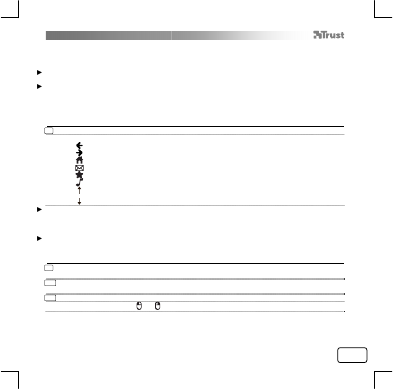
Benötigen Sie ein Bedienungsanleitung für Ihren Trust 16816 Thinity Wireless Entertainment Tastatur? Unten können Sie das PDF-Bedienungsanleitung kostenlos auf Deutsch ansehen und herunterladen. Für dieses Produkt gibt es derzeit 2 häufig gestellte Fragen, 0 Kommentare und 2 Stimmen mit einer durchschnittlichen Produktbewertung von 50/100. Wenn dies nicht das von Ihnen gewünschte Bedienungsanleitung ist, kontaktieren Sie uns bitte.
Ist Ihr Produkt defekt und bietet die Bedienungsanleitung keine Lösung? Gehen Sie zu einem Repair Café, wo es gratis repariert wird.
Bedienungsanleitung
Loading…

Loading…
Bewertung
Teilen Sie uns mit, was Sie über die Trust 16816 Thinity Wireless Entertainment Tastatur denken, indem Sie eine Produktbewertung verfassen. Möchten Sie Ihre Erfahrungen mit diesem Produkt teilen oder eine Frage stellen? Hinterlassen Sie einen Kommentar am Ende dieser Seite!Mehr zu diesem Bedienungsanleitung
Wir verstehen, dass es schön ist, ein gedrucktes Bedienungsanleitung für Ihr Trust 16816 Thinity Wireless Entertainment Tastatur zu haben. Sie können das Bedienungsanleitung jederzeit von unserer Website herunterladen und selbst ausdrucken. Wenn Sie ein Originalhandbuch wünschen, empfehlen wir Ihnen, Trust zu kontaktieren. Möglicherweise können sie ein Originalhandbuch bereitstellen. Suchen Sie das Bedienungsanleitung Ihres Trust 16816 Thinity Wireless Entertainment Tastatur in einer anderen Sprache? Wählen Sie auf unserer Homepage Ihre bevorzugte Sprache und suchen Sie nach der Modellnummer, um zu sehen, ob wir sie verfügbar haben.
Spezifikationen
| Marke | Trust |
| Modell | 16816 Thinity Wireless Entertainment |
| Kategorie | Tastaturen |
| Dateityp | |
| Dateigröße | 1.63 MB |
Alle Anleitungen für Trust Tastaturen
Weitere Anleitungen von Tastaturen
Häufig gestellte Fragen zu Trust 16816 Thinity Wireless Entertainment Tastatur
Unser Support-Team sucht nach nützlichen Produktinformationen und beantwortet Ihre häufig gestellten Fragen. Sollte Ihnen ein Fehler bei den häufig gestellten Fragen auffallen, teilen Sie uns dies bitte anhand unseres Kontaktformulars mit.
Die Buchstaben auf der Tastatur befinden sich nicht auf den gewohnten Tasten. Warum ist dies der Fall? Verifiziert
Die meisten Tastaturen verwenden eine QWERTZ-Belegung. Diese Bezeichnung steht für die ersten sechs Buchstaben auf der Tastatur. Es gibt jedoch zahlreiche verschiedene Tastaturbelegungen, je nach Bedarf der jeweiligen Sprachen. Es ist auch möglich, dass einzelne Tasten ausgetauscht wurden. Insbesondere bei älteren Tastaturen ist dies leicht möglich.
Das war hilfreich (1360) Mehr lesenWie lässt sich meine Tastatur am besten reinigen? Verifiziert
Stecken Sie nie Objekte in die Zwischenräume an den Rändern der Tasten, da damit vor allem Schmutz hineingedrückt wird, was die Tastatur beschädigt. Am besten reinigt man die Tastatur mit Druckluft, während sie mit der Oberseite nach unten gehalten wird. Die Tastenoberseite kann mit einem leicht feuchten Lappen gereinigt werden.
Das war hilfreich (203) Mehr lesen

Diskutieren Sie über dieses Produkt mit
Hier können Sie uns Ihre Meinung zu Trust 16816 Thinity Wireless Entertainment Tastatur mitteilen. Wenn Sie eine Frage haben, lesen Sie zunächst das Bedienungsanleitung sorgfältig durch. Die Anforderung eines Bedienungsanleitung kann über unser Kontaktformular erfolgen.