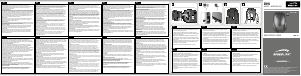
Bedienungsanleitung Speedlink SL-6397-OEBK Decus Maus

Benötigen Sie ein Bedienungsanleitung für Ihren Speedlink SL-6397-OEBK Decus Maus? Unten können Sie das PDF-Bedienungsanleitung kostenlos auf Deutsch ansehen und herunterladen. Für dieses Produkt gibt es derzeit 4 häufig gestellte Fragen, 0 Kommentare und 2 Stimmen mit einer durchschnittlichen Produktbewertung von 50/100. Wenn dies nicht das von Ihnen gewünschte Bedienungsanleitung ist, kontaktieren Sie uns bitte.

Ist Ihr Produkt defekt und bietet die Bedienungsanleitung keine Lösung? Gehen Sie zu einem Repair Café, wo es gratis repariert wird.

Bedienungsanleitung

Loading…

DECUS
GAMING MOUSE
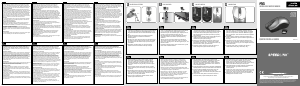
QUICK INSTALL GUIDE
VER. 1.0
SL-6397-OEBK
SE
1. Koppla sladden till en ledig USB-port på din dator. Musen
upptäcks automatiskt och kan användas efter en kort stund.
2. För att kunna utnyttja musfunktionerna fullt ut lägger du in
medföljande CD i datorns CD-enhet och följer anvisningarna på
bildskärmen för att installera drivrutinens programvara.
3. För en detaljerad konfiguration öppnar du drivrutinmenyn
genom att dubbelklicka på SPEEDLINK-symbolen nere till höger
i Windows
®
aktivitetsfält. I den här menyn kan ett stort antal
inställningar göras.
4. Använd alltid den senaste versionen av drivrutin som kan laddas
ner på Internet från www.speedlink.com/support. På den här
webbadressen hittar du också utförlig information om hur
drivrutinen används tillsammans med DECUS Gaming Mouse.
DK
1. Sæt kablet i en ledig USB-tilslutning på din PC. Musen
registreres automatisk og er så klar til brug.
2. For at udnytte alle musefunktioner, sætter du den vedlagte CD
ind i drevet og følger anvisningerne på skærmen for at installere
driversoftwaren.
3. Åbn drivermenuen for en detaljeret konfiguration via et
dobbeltklik på SPEEDLINK-symbolet, need til højre i Windows
®
-
opgavelinjen. Via menuen kan du foretage omfattende
indstillinger.
4. Anvend altid den seneste version af driveren, som kan
downloades online på www.speedlink.com/support. På denne
internet-adresse finder du desuden udførlige oplysninger om
hvordan du anvender driveren med dit DECUS Gaming Mouse.
PL
1. Podłącz przewód USB do wolnego złącza USB komputera. Mysz
zostanie automatycznie zainstalowana i za chwilę będzie gotowa
do pracy.
2. Aby móc w pełni korzystać ze wszystkich funkcji myszy, włóż
płytę CD do napędu i postępuj zgodnie ze wskazówkami na
ekranie, by zainstalować oprogramowanie sterownika.
3. Otwórz menu szczegółów konfiguracji sterownika podwójnym
kliknięciem symbolu SPEEDLINK u dołu po prawej stronie
ekranu, na pasku zadań Windows
®
. Za pomocą tego menu
można wykonać wiele ustawień.
4. Zawsze korzystaj z aktualnej wersji sterowników, które są
dostępne do pobrania na stronie
www.speedlink.com/support. Pod tym adresem internetowym
można także znaleźć wyczerpujące informacje na temat
stosowania sterowników w DECUS Gaming Mouse.
FI
1. Liitä johto tietokoneesi vapaaseen USB-liitäntään. Hiiri tunnistetaan
automaattisesti ja se on käyttövalmis pian tämän jälkeen.
2. Jotta voisit hyödyntää kaikkia hiiren toimintoja niiden täydessä
laajuudessa, aseta mukana tuleva CD tietokoneesi levyasemaan ja
noudata näytöllä näkyviä ohjeita ajuriohjelmiston asentamiseksi.
3. Suorita yksityiskohtaiset asetukset avaamalla ajurivalikko
kaksoisnapsauttamalla SPEEDLINK-symbolia alaoikealla
Windows
®
-tehtäväpalkissa. Valikon kautta voidaan suorittaa
kattavia asetuksia.
4. Käytä aina ajurin ajankohtaisinta versiota, jonka voi ladata online
osoitteesta www.speedlink.com/support. Tästä Internet-osoitteesta
löydät myös kattavia tietoja ajurin käytöstä DECUS Gaming Mouse
kanssa.
HU
1. Dugja be a kábelt számítógépe szabad USB portjába. A gép
egyből felismeri az egeret és nemsokára használható.
2. Helyezze be számítógépe meghajtójába a mellékelt CD-t és
kövesse a képernyőn megjelenő utasításokat, ha az egér
valamennyi funkcióját teljesen ki szeretné használni.
3. A részletes konfigurációhoz a SPEEDLINK szimbólumra duplán
kattintva nyissa meg a meghajtó menüjét a jobb alsó sarokban
található Windows
®
menülécben. A menün keresztül számos
beállítást tehet meg.
4. Használja a telepítő program aktuális változatát, mely az
interneten a www.speedlink.com/support oldalon tölthető le.
Ezen az internetcímen részletes információkat találhat arra
vonatkozóan, hogy a meghajtót hogy használhatja
a DECUS Gaming Mouse.
CZ
1. Zapojte kabel do volného USB portu na počítači. Systém myš
automaticky detekuje, a krátce poté bude připravena k použití.
2. Chcete-li v plném rozsahu využívat všechny funkce myši, vložte do
mechaniky počítače dodaný disk CD a podle pokynů na obrazovce
nainstalujete ovladače.
3. Podrobnou nabídku umožňující konfigurovat ovladače otevřete tak,
že dvakrát kliknete na ikonu SPEEDLINK v pravé části hlavního
panelu systému Windows
®
. V nabídce můžete provádět rozsáhlá
nastavení.
4. Prosím, použijte vždy nejaktuálnější verzi budicího programu, který
je k dispozici online na webových stránkách
www.speedlink.com/support. Na této internetové adrese také
najdete podrobné informace o používání budicího programus s vaší
DECUS Gaming Mouse.
EL
1. Εισάγετε το καλώδιο σε μια ελεύθερη υποδοχή USB του υπολογιστή
σας. Το ποντίκι αναγνωρίζεται αυτόματα και μετά από λίγο είναι
έτοιμο για χρήση.
2. Για να μπορείτε να χρησιμοποιείτε όλες τις λειτουργίες του
ποντικιού σε όλο τους το εύρος, τοποθετήστε το εσώκλειστο CD
στον οδηγό του Η/Υ σας και ακολουθήστε τις οδηγίες στην οθόνη, για
να εγκαταστήσετε το λογισμικό οδηγού.
3. Για μια λεπτομερή ρύθμιση ανοίξτε το μενού οδηγού κάνοντας διπλό
κλικ στο σύμβολο SPEEDLINK δεξιά κάτω στη γραμμή εργασιών
των Windows
®
. Μέσω του μενού μπορείτε να διεξάγετε εκτενείς
ρυθμίσεις.
4. Παρακαλούμε χρησιμοποιείτε πάντα την τρέχουσα έκδοση του
οδηγού, η οποία διατίθεται online προς μεταφόρτωση στη διεύθυνση
www.speedlink.com/support. Σε αυτή τη διεύθυνση διαδικτύου θα
βρείτε επίσης λεπτομερείς πληροφορίες σχετικά με τη χρήση του
οδηγού με το DECUS Gaming Mouse.
NO
1. Koble kabelen til en ledig USB-port på datamaskinen din. Musen
blir automatisk gjenkjent og er straks klar til bruk.
2. For at du skal kunne bruke samtlige musefunksjoner til fullt omfang
må du legge den medfølgende CD-en inn i PC-ens leser og følge
anvisningene på skjermen for å installere driverprogramvaren.
3. For en detaljert konfigurasjon må du åpne drivermenyen ved å
dobbeltklikke på SPEEDLINKsymbolet nede til høyre i Windows
®
taskbar. Via menyen kan du foreta omfangsrike innstillinger.
4. Bruk alltid den nyeste versjonen av driveren. Du finner den online
under www.speedlink.com/support for nedlasting. På denne
Internett-adressen finner du også utførlig informasjon om bruk av
driveren med ditt DECUS Gaming Mouse.
1
http://www.speedlink.com/support
DOWNLOAD
2
4
QUICK INSTALL GUIDE
DECUS – GAMING MOUSE
DOWNLOAD THE LATEST DRIVER
VERSION AT:
WWW.SPEEDLINK.COM/SUPPORT
3
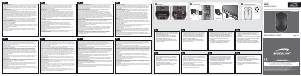
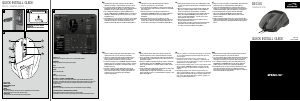
1: LEFT CLICK
2: RIGHT CLICK
3: MOUSE WHEEL CLICK
4: FORWARD
5: BACK
6: DPI SWITCH:
set the dpi resolution of the laser sensor. Depending on the resolution,
LEDs ash briey in red, green, blue and cyan.
7: RAPID FIRE:
125 left clicks per second while button is depressed
1
7
4
5
6
2
3
PROFILE 1-5:
Use the arrow buttons to select one of 5 customisable proles.
PROGRAM:
Assign a programme or game to your prole
EDIT:
Edit the current prole
LOAD:
Load a saved prole
SAVE:
Save your current prole
BUTTON 1-7 / WHEEL / BUTTONS MENU:
You can also assign new functions to buttons using the DECUS Gaming Mouse
displayed. Just select the button you want to assign a new function to. In the lower
section of the driver menu, you can congure the desired command using the
‘Buttons’ menu.
PERFORMANCE:
Set the dpi resolution of the laser sensor and the Windows mouse settings.
LIGHTING EFFECT / LIGHTING EFFECT COLOUR:
Assign lighting effect and colour within the current prole.
Click APPLYor ‘OK’ to conrm any changes made using the conguration menu.
Download Bedienungsanleitung auf Deutsch (PDF, 0.57 MB)
(Denken Sie an die Umwelt und drucken Sie diese Bedienungsanleitung nur aus, wenn es unbedingt nötig ist)

Loading…

Bewertung

Teilen Sie uns mit, was Sie über die Speedlink SL-6397-OEBK Decus Maus denken, indem Sie eine Produktbewertung verfassen. Möchten Sie Ihre Erfahrungen mit diesem Produkt teilen oder eine Frage stellen? Hinterlassen Sie einen Kommentar am Ende dieser Seite!
Sind Sie mit Speedlink SL-6397-OEBK Decus Maus zufrieden?
Ja Nein
50%
50%
2 Bewertungen

Diskutieren Sie über dieses Produkt mit

Hier können Sie uns Ihre Meinung zu Speedlink SL-6397-OEBK Decus Maus mitteilen. Wenn Sie eine Frage haben, lesen Sie zunächst das Bedienungsanleitung sorgfältig durch. Die Anforderung eines Bedienungsanleitung kann über unser Kontaktformular erfolgen.

Mehr zu diesem Bedienungsanleitung

Wir verstehen, dass es schön ist, ein gedrucktes Bedienungsanleitung für Ihr Speedlink SL-6397-OEBK Decus Maus zu haben. Sie können das Bedienungsanleitung jederzeit von unserer Website herunterladen und selbst ausdrucken. Wenn Sie ein Originalhandbuch wünschen, empfehlen wir Ihnen, Speedlink zu kontaktieren. Möglicherweise können sie ein Originalhandbuch bereitstellen. Suchen Sie das Bedienungsanleitung Ihres Speedlink SL-6397-OEBK Decus Maus in einer anderen Sprache? Wählen Sie auf unserer Homepage Ihre bevorzugte Sprache und suchen Sie nach der Modellnummer, um zu sehen, ob wir sie verfügbar haben.

Spezifikationen

Marke Speedlink
Modell SL-6397-OEBK Decus
Kategorie Mäuse
Dateityp PDF
Dateigröße 0.57 MB

Alle Anleitungen für Speedlink Mäuse
Weitere Anleitungen von Mäuse

Häufig gestellte Fragen zu Speedlink SL-6397-OEBK Decus Maus

Unser Support-Team sucht nach nützlichen Produktinformationen und beantwortet Ihre häufig gestellten Fragen. Sollte Ihnen ein Fehler bei den häufig gestellten Fragen auffallen, teilen Sie uns dies bitte anhand unseres Kontaktformulars mit.

Welche Oberfläche eignet sich am besten für meine Maus? Verifiziert

Eine traditionelle Kugelmaus funktioniert am besten auf einer gepolsterten Oberfläche, wie z. B. einem Mousepad. Eine optische Maus funktioniert auf fast allen ebenen Oberflächen, mit Ausnahme von transparenten oder reflektierenden Oberflächen. Oberflächen mit einem sich wiederholenden Druckmuster können die Funktionalität der Maus einschränken.

Das war hilfreich (127) Mehr lesen

Worum handelt es sich bei einer ergonomischen Maus? Verifiziert

Die langfristige tägliche Nutzung einer normalen Maus kann zu Schmerzen im Arm und Handgelenk führen. Dies wird auch als RSI-Syndrom (Repetitive-Strain-Injury-Syndrom = Verletzung durch wiederholte Beanspruchung) bezeichnet. Eine ergonomische Maus verfügt über eine Formgebung, die diese Probleme lindern oder verhindern soll.

Das war hilfreich (59) Mehr lesen

Was ist der Unterschied zwischen einer normalen Maus und einer Gaming-Maus? Verifiziert

Jede Gaming-Maus kann als eine normale Maus verwendet werden. Eine Gaming-Maus verfügt jedoch an bestimmten Stellen über zusätzliche Tasten, um das Spielen zu vereinfachen. Es gibt sogar Gaming-Mäuse, die über Tasten verfügen, die dafür gedacht sind, ein bestimmtes Spiel besser spielen zu können.

Das war hilfreich (58) Mehr lesen

Welche Mausgröße passt am besten zu meiner Hand? Verifiziert

Dies hängt teilweise von Ihren persönlichen Vorlieben und Bedürfnissen ab, im Allgemeinen sollte eine Maus jedoch etwa 60% Ihrer Handgröße haben. Dies ist am bequemsten und in ergonomischer Hinsicht am besten.

Das war hilfreich (53) Mehr lesen
Bedienungsanleitung Speedlink SL-6397-OEBK Decus Maus

Verwandte Produkte

Verwandte Kategorien

×
Download