
4-295-326-31 (2)
Erste Schritte
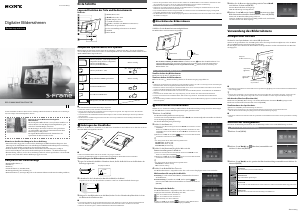
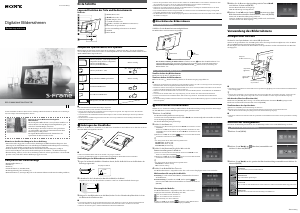
Lage und Funktion der Teile und Bedienelemente
Rückseite
MENU (Menü)-Taste
/
(links/rechts)-Taste
ENTER (Eingabe)-Taste
(Ein/Bereitschaft)-Taste
(USB A)-Anschluss (nur DPF-C1000/C800/C700)
Einschub für die Speicherkarte
Löcher zum Aufhängen des Geräts an der Wand
Standfuß
Buchse DC IN
Kompatible Speicherkarte/USB-Speicher
Bilder können nur betrachtet werden, wenn eine Speicherkarte („Memory Stick Duo“ oder SD-Speicherkarte)
oder ein USB-Speicher, welche bzw. welcher von einer Digitalkamera oder einem ähnlichen Gerät stammt, an den
digitalen Bilderrahmen angesteckt wird.
Verwendbare Speicherkarte Anbringen des Adapters
„Memory Stick Duo“ (nicht kompatibel mit
„MagicGate“/kompatibel mit „MagicGate“)
„Memory Stick PRO Duo“
„Memory Stick PRO-HG Duo“
Nicht notwendig
„Memory Stick Micro“ (M2)
„M2“-Adapter (Duo-Größe)
SD-Speicherkarte/SDHC-Speicherkarte Nicht notwendig
miniSD/miniSDHC-Karte
miniSD/miniSDHC-Kartenadapter
microSD/microSDHC-Karte
microSD/microSDHC-Kartenadapter
USB-Speicher (nur DPF-C1000/C800/C700)
Mit dem Bilderrahmen wird kein Kartenadapter mitgeliefert.
Es kann kein „Memory Stick“ (Standard) verwendet werden.
Wenn Sie in den Einschub eine Speicherkarte, für die ein Adapter benötigt wird, ohne Adapter einsetzen, kann die Karte
möglicherweise nicht mehr entnommen werden.
Verwenden Sie für diesen Bilderrahmen keinen Kartenadapter, in dem ein anderer Kartenadapter mit einer Speicherkarte
eingesetzt wurde.
Wir können keine Gewährleistung für das Einsetzen aller Arten von Speicherkarten und Verbindungen mit allen USB-
Speichergerätetypen geben.
Anbringen des Standfußes
Richten Sie die Klemme des Standfußes an der Unterseite der Einheit aus und schieben Sie sie dann fest ein, bis sie
mit einem Klick, wie abgebildet, einrastet.
Stellen Sie den Bilderrahmen nicht auf eine instabile oder geneigte Oberfläche.
Tragen Sie den Bilderrahmen nicht nur durch Festhalten am Standfuß. Der Bilderrahmen kann herunterfallen.
Zum Aufhängen des Bilderrahmens an der Wand
1 Legen Sie im Handel erhältliche Schrauben bereit, die für die Bohrlöcher an der Rückseite der
Einheit geeignet sind.
4 mm
Mehr als 25 mm
ф5 mm
10 mm
Aussparung an der Rückseite
2 Schrauben Sie die Schrauben (im Handel erhältlich) in die Wand.
Vergewissern Sie sich, dass die Schrauben 2,5 mm bis 3 mm von der Wandoberfläche herausragen.
2,5 mm - 3 mm
ca.
3 Hängen Sie den Bilderrahmen an die Wand, indem Sie den Schraubenkopf durch das Loch an
der Rückseite der Einheit stecken.
Verwenden Sie Schrauben, die für das Wandmaterial geeignet sind. Abhängig von dem in der Wand verwendeten Material
können die Schrauben beschädigt werden. Schrauben Sie die Schrauben in einer Stütze oder Bolzen in der Wand.
Ziehen Sie die Schrauben gut fest, damit der Bilderrahmen nicht herunterfallen kann.
Wenn Sie die Speicherkarte wieder einsetzen möchten, nehmen Sie den Bilderrahmen von der Wand ab, entnehmen Sie dann
die Speicherkarte und setzen sie wieder ein, während der Bilderrahmen auf einer stabilen Oberfläche liegt.
Entfernen Sie den Standfuß, bevor Sie den Bilderrahmen an die Wand hängen.
Schließen Sie das Gleichstromkabel des Netzteils an den Bilderrahmen an, und hängen Sie den Bilderrahmen an die Wand.
Schließen Sie dann das Netzteil an die Netzsteckdose an.
Sony übernimmt keinerlei Verantwortung für Unfälle oder Schäden, die durch eine fehlerhafte Befestigung, unsachgemäße
Verwendung, Naturkatastrophen usw. entstanden sind.
Der Bilderrahmen kann bei einer Wandbefestigung möglicherweise herunterfallen, wenn die Tasten bedient werden. Halten Sie
ihn deshalb vorsichtig fest.
Einschalten des Bilderrahmens
Anschließen des Netzteils
Schließen Sie das Netzteil wie unten abgebildet an.
Der Bilderrahmen wird automatisch eingeschaltet.
Zur Buchse DC IN
Zur Steckdose
Bei der Erstverwendung des Bilderrahmens
Fahren Sie mit „
Einrichten des Bilderrahmens“ fort.
Wenn der Bilderrahmen für eine längere Zeitdauer nicht verwendet wurde, beginnt die Demoanzeige.
Wenn die Grundeinstellungen schon vorgenommen wurden
Fahren Sie mit „Verwendung des
Bilderrahmens“ fort.
Ein-/Ausschalten des Bilderrahmens
Zum Einschalten des Bilderrahmens
Drücken Sie auf die Taste
(Ein/Bereitschaft).
Zum Ausschalten des Bilderrahmens
Halten Sie die Taste
(Ein/Bereitschaft) gedrückt, bis die Stromversorgung ausgeschaltet ist.
Schließen Sie das Netzteil an eine nahegelegene, leicht zugängliche Steckdose an. Sollte es zu Störungen bei der Verwendung des
Netzteils kommen, ziehen Sie umgehend den Netzstecker aus der Steckdose.
Drücken Sie nach der Verwendung die
(Ein/Bereitschaft)-Taste, um das Gerät auszuschalten und entfernen Sie das Netzteil
sowohl von der Buchse DC IN des Geräts als auch der Steckdose.
Schließen Sie niemals die Metallanschlüsse des Netzsteckers mit einem Metallobjekt kurz. Andernfalls kann eine Fehlfunktion
auftreten.
Verwenden Sie das Netzteil nicht in einer engen Umgebung, wie z. B. zwischen einer Wand und einem Möbelstück.
Trennen Sie das Netzteil nicht vom Bilderrahmen, während dieser angeschaltet ist. Andernfalls wird der Bilderrahmen
beschädigt.
Das im Lieferumfang enthaltene Netzteil ist nur für die Verwendung mit diesem Bilderrahmen geeignet. Es ist nicht mit anderen
Geräten kompatibel.
Einrichten des Bilderrahmens
Nehmen Sie vor der Erstverwendung des Bilderrahmens die Grundeinstellungen entsprechend den Anweisungen
auf dem Bildschirm vor. Diese Einstellungen können später geändert werden.
1 Drücken Sie auf [MENU].
Der Grundeinstellungsbildschirm wird angezeigt.
Verschieben Sie den blauen Rahmen mit den Tasten
/
, um einen Einstellpunkt auszuwählen und drücken
Sie zur Bestätigung auf [ENTER].
Die aktuelle Einstellung wird gelb unterlegt.
2 Stellen Sie das Datum ein.
Stellen Sie Jahr, Monat und Tag mit den Tasten
/
ein und drücken Sie dann
auf [ENTER].
Drücken Sie auf
, um Jahr, Monat oder Tag einzustellen und drücken Sie dann
auf [ENTER]. Passen Sie die Zahl mit den Tasten
/
an und drücken Sie dann
auf [ENTER].
Drücken Sie auf
, um das Symbol am unteren rechten Bildschirmrand
auszuwählen und drücken Sie dann auf [ENTER].
Das Anzeigeformat für das Datum kann ausgewählt werden.
DD-MM-YYYY: Tag-Monat-Jahr
MM-DD-YYYY: Monat-Tag-Jahr
YYYY-MM-DD: Jahr-Monat-Tag
3 Stellen Sie die Uhrzeit auf die gleiche Weise wie die
Datumseinstellung unter Schritt 2 ein.
Stellen Sie Stunden, Minuten und Sekunden mit den Tasten
/
ein und
drücken Sie dann jeweils auf [ENTER].
Drücken Sie auf
, um das Symbol am unteren rechten Bildschirmrand
auszuwählen und drücken Sie dann auf [ENTER].
Das Anzeigeformat für die Uhrzeit kann ausgewählt werden.
AM/PM 12H: 12-Stunden-Anzeige
24H: 24-Stunden-Anzeige
4 Stellen Sie im Bedarfsfall den Timer ein.
Der Bilderrahmen kann so eingestellt werden, dass er sich zu einer festgelegten Zeit an- bzw. ausschaltet.
Mit Ausnahme für europäische Modelle:
Einstellung
Siehe Schritte
3 und 4 unter „Zum Einstellen des Timers“
auf der Rückseite.
Keine Einstellung
Drücken Sie auf
, um das Symbol
am
unteren rechten Bildschirmrand auszuwählen und drücken Sie dann auf
[ENTER].
Für europäische Modelle:
Der Bilderrahmen kann so eingestellt werden, dass er sich zu einer
festgelegten Zeit ausschaltet. (Einstellung Aut. AUS)
: Das Gerät schaltet sich nach 4 Stunden aus.
: Das Gerät schaltet sich nach 2 Stunden aus.
: Die Einstellung Aut. AUS ist deaktiviert.
Drücken Sie auf
, um das Symbol am unteren rechten Bildschirmrand
auszuwählen und drücken Sie dann zur Bestätigung auf [ENTER].
5 Wählen Sie die Demomoduseinstellung mit den Tasten
/
und drücken Sie dann auf [ENTER].
ON: Der Demobildschirm wird angezeigt.
OFF: Die Uhranzeige wird eingeblendet.
6 Drücken Sie auf
, um das Symbol am unteren rechten
Bildschirmrand auszuwählen und drücken Sie dann auf [ENTER].
Damit sind die Grundeinstellungen abgeschlossen.
Wenn für den Demomodus die Option [OFF] gewählt wurde, wird die Uhr
automatisch nach einer Weile angezeigt.
Verwendung des Bilderrahmens
Anzeigen einer Diaschau
Stecken Sie eine Speicherkarte oder einen USB-Speicher an.
Stecken Sie die Speicherkarte oder den USB-Speicher fest in den entsprechenden Steckplatz ein, wobei das Etikett
dabei vom Bildschirm abgewandt ausgerichtet werden muss.
Die Wiedergabe startet automatisch und die Bilder auf der Speicherkarte werden nacheinander als eine Diaschau
wiedergegeben.
Die Etiketten der Speicherkarten
zeigen nach außen
USB-Speicher
(nur DPF-C1000/C800/C700)
SD-Speicherkarte
(-Einschub)
„Memory Stick Duo“
(-Einschub)
Wenn mehrere Speicherkarten in die Einschübe für die Speicherkarten / eingesetzt werden, funktioniert der Bilderrahmen
nicht ordnungsgemäß.
Wenn Sie eine Speicherkarte oder einen USB-Speicher in einen freien Einschub oder Anschluss anstecken, obwohl schon eine
Speicherkarte oder ein USB-Speicher angesteckt wurde, werden die Bilder vom zuletzt angesteckten Medium angezeigt.
Anhalten der Diaschau (Einzelansicht)
Drücken Sie auf [ENTER]. Das vorherige oder nächste Bild kann mit den Tasten
/
angezeigt werden.
Drücken Sie zum Fortfahren der Diaschau erneut auf [ENTER].
Zum Entnehmen der Speicherkarte
Drücken Sie auf [MENU], um die Menüanzeige zu aktivieren.
Ziehen Sie die Speicherkarte in die entgegengesetzte Richtung des Einsetzens aus dem Einschub heraus.
Falls die Demomoduseinstellung auf [OFF] gesetzt wurde, wird die Uhranzeige angezeigt.
Entfernen Sie während einer Diaschau nicht die Speicherkarte. Anderenfalls könnten die Daten auf der Speicherkarte beschädigt
werden.
Wechseln des Anzeigemodus
Sie können die Darstellung der Diaschau oder der Uhranzeige ändern sowie zur Indexbildanzeige wechseln.
Wechseln der Diaschaudarstellung
1 Drücken Sie auf [MENU].
2 Drücken Sie auf
/
, um (Diaschau) auszuwählen und
drücken Sie dann auf [ENTER].
3 Drücken Sie auf
/
, um die gewünschte Diaschaudarstellung auszuwählen und drücken Sie
dann auf [ENTER].
Einzelansicht
Zeigt nacheinander jeweils ein einzelnes Bild an.
Mehrfachansicht
Zeigt mehrere Bilder gleichzeitig an.
Uhrenansicht
Zeigt eine Uhr mit dem aktuellen Datum und der Uhrzeit an, während nacheinander Bilder abgespielt werden.
Zufallsansicht
Zeigt Bilder mit wechselnden Diaschaudarstellungen und Effekten an.
Vor Inbetriebnahme des Geräts sollten Sie diese Anleitung aufmerksam durchlesen. Bewahren Sie sie danach gut
auf, um bei Fragen darauf zurückgreifen zu können.
Erfreuen Sie sich an Bildern mit dem digitalen
Bilderrahmen!
Mit dem digitalen Bilderrahmen von Sony können Sie Bilder von
anderen Geräten (wie zum Beispiel einer Digitalkamera) ganz
einfach auf dem LCD-Display betrachten.
Die Bedienung ist sehr leicht. Stecken Sie eine Speicherkarte
ein, auf der Bilder gespeichert sind. Eine Diaschau mit Ihren
Erinnerungsfotos wird gestartet.
Der digitale Bilderrahmen kann nach dem Entfernen der
Speicherkarte als Uhr verwendet werden.
Hinweise zu den Beschreibungen in dieser Anleitung
Wenn nicht anders angegeben, beziehen sich die Abbildungen und Bildschirmdarstellungen in dieser
Anleitung auf das Modell DPF-C1000. Die Abbildungen und Bildschirmdarstellungen dieser Anleitung
können von den tatsächlich verwendeten oder angezeigten abweichen.
Nicht alle Modelle des digitalen Bilderrahmens sind in allen Ländern und Regionen verfügbar.
Je nach Land und Region variieren die Werkseinstellungen für die Datums- oder Uhrformatsanzeige.
Die Bezeichnung „Memory card“ in dieser Anleitung bezieht sich auf eine Speicherkarte oder einen USB-
Speicher soweit jeweils keine anderen Erklärungen gegeben werden.
Überprüfen des Lieferumfangs
Digitaler Bilderrahmen (1)
Standfuß (1)
Netzteil (1)
Austauschrahmen (2) (nur DPF-C70E)
Bedienungsanleitung (diese Anleitung) (1)
Garantiedokument (1) (In einigen Regionen ist das Garantiedokument nicht im Lieferumfang enthalten.)
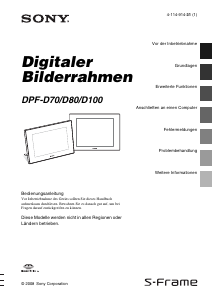
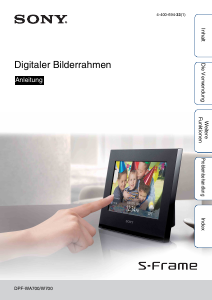
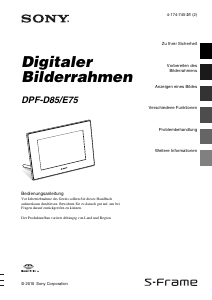
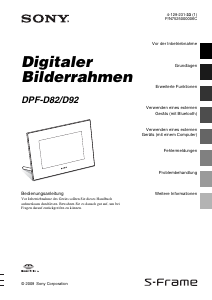
DPF-C1000/C800/C700/C70A/C70E
Digitaler Bilderrahmen
Bedienungsanleitung
Fortsetzung


Diskutieren Sie über dieses Produkt mit
Hier können Sie uns Ihre Meinung zu Sony DPF-C1000 Digitaler bilderrahmen mitteilen. Wenn Sie eine Frage haben, lesen Sie zunächst das Bedienungsanleitung sorgfältig durch. Die Anforderung eines Bedienungsanleitung kann über unser Kontaktformular erfolgen.
Antworten | Das war hilfreich (0) (Übersetzt von Google)