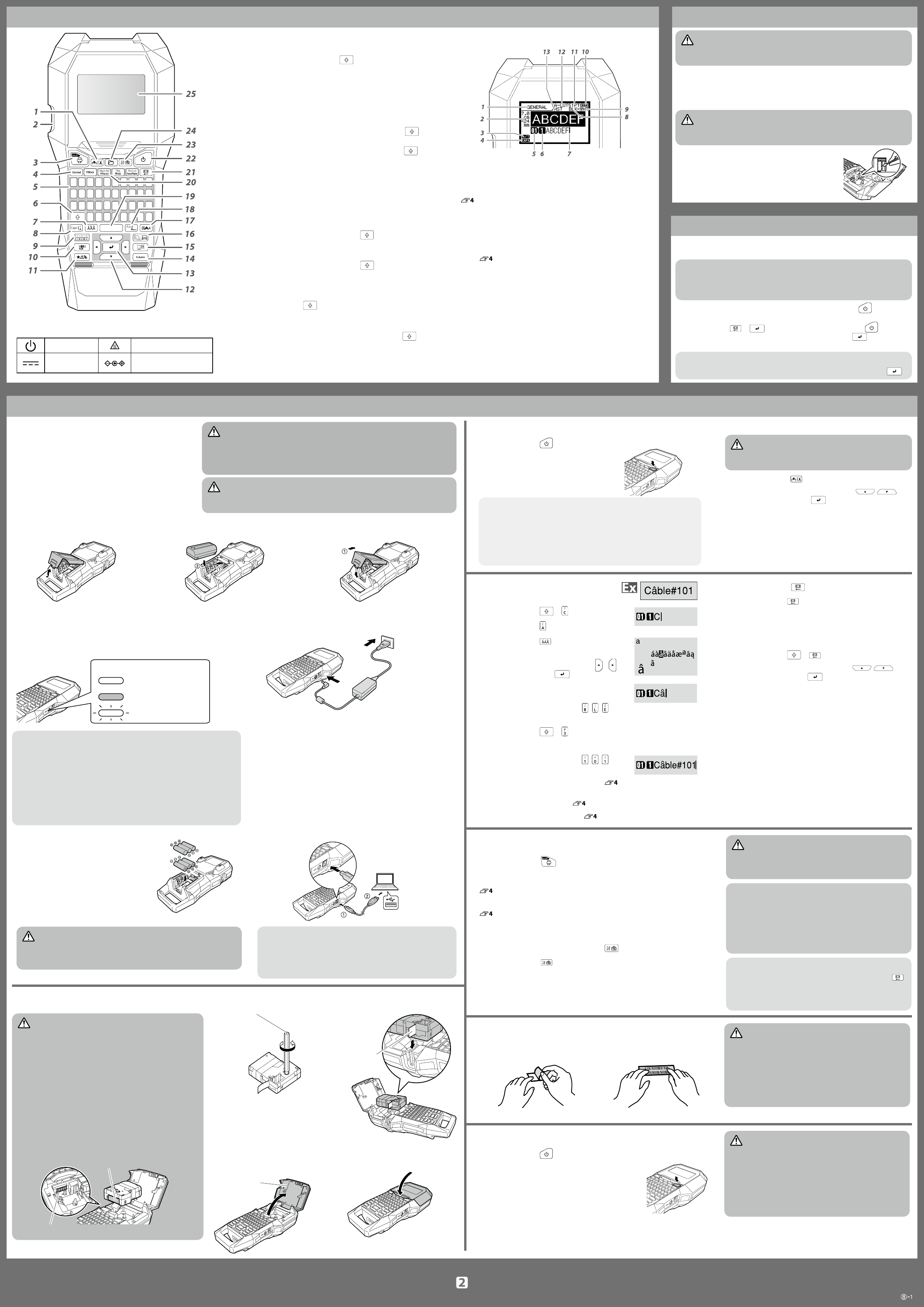
Display
Das Display zeigt die aktuellen Einstellungen und die
von Ihnen eingegebenen Zeichen an.
Sie können die im Einstellungsbildschirm und im
Menü angezeigte Sprache ändern.
„Sprache“ unter „Ändern der Druckereinstellungen“
2. Einlegen einer Bandkassette
ACHTUNG
•Vergewissern Sie sich, dass die Stromversorgung
ausgeschaltet ist.
•Sie können kein anderes Band als LK-Band verwenden.
•Stellen Sie sicher, dass die obere Abdeckung fest ge-
schlossen ist.
•Wenn Sie die obere Abdeckung geönet haben, wäh-
rend eine Bandkassette eingelegt ist, prüfen Sie vor
Beginn der Bedienung, dass das Bandende in den
Bandausgabeschacht eingeführt ist.
•Achten Sie darauf, das Etikett zum Erkennen der Band-
kassette und den Sensor des Druckers sauber zu hal-
ten.
Andernfalls wird Band möglicherweise nicht mehr
ordnungsgemäß erkannt.
•Berühren Sie den Sensor nicht direkt mit Ihren Fingern.
Etikett zum Erkennen
Sensor
6. Etiketten anbringen
7. Ausschalten
1. Drücken Sie .
Die Zeichen, die Sie bei der aktuellen
Verwendung eingegeben haben,
bleiben auch nach dem Ausschalten
des Druckers gespeichert. Sie werden
beim erneuten Einschalten angezeigt.
2. Önen Sie die Batterieabdeckung
und nehmen Sie dann den Lithium-
Ionen-Akku heraus.
Wenn das Netzgerät angeschlossen ist,
trennen Sie es vom Drucker ab.
1. Ziehen Sie die Schutzfolie
ab.
2. Bringen Sie das Etikett an
und reiben Sie es kräftig.
ACHTUNG
Schalten Sie vor der Reinigung den Drucker aus und entfernen Sie die Batterien.
Wenn das Netzgerät angeschlossen ist, trennen Sie das Netzgerätkabel vom Drucker ab.
Außen
Wischen Sie Schmutz mit einem weichen Tuch ab.
Verwenden Sie bei stärkerer Verschmutzung ein feuchtes,
ausgewrungenes Tuch.
ACHTUNG
Verwenden Sie nie Chemikalien oder Lösungsmittel wie Benzin, Ver-
dünner, Alkohol oder chemische Staubentferner.
Druckkopf
Reinigen Sie den Druckkopf mit einem
Wattestäbchen.
Initialisieren Sie die Einstellungen, falls der Drucker nicht normal
arbeitet. Beispielsweise wenn eine Störung des Displays vorliegt.
Vorsicht
Diese Funktion initialisiert die Einstellungen. Gehen Sie vor der Initialisierung
äußerst vorsichtig vor. Der gesamte erstellte Text geht verloren und die von Ihnen
vorgenommenen Einstellungen werden auf ihre Standwerte zurückgesetzt.
1. Falls das Gerät eingeschaltet ist, drücken Sie , um es
auszuschalten.
2. Halten Sie
+ gedrückt und drücken Sie .
3. Wenn eine Meldung erscheint, drücken Sie
.
Die Einstellungen werden initialisiert.
HINWEIS
Drücken Sie zum Abbrechen der Initialisierung eine andere Taste als .
1.
Einlegen des Lithium-Ionen-Akkus
Laden Sie den Lithium-Ionen-Akku (C52CE97010)
vor der erstmaligen Verwendung des Druckers.
Lesen Sie auch die bereits in dieser Anleitung
beschriebenen Sicherheitsvorkehrungen für den
wiederauadbaren Akku.
Entnehmen Sie Details zur Handhabung des
Lithium-Ionen-Akkus der „Bedienungsanleitung für
C52CE97010 Lithium-Ionen-Akku“.
1. Führt das Band zu und schneidet es dann ab.
2. Bandausgabeschacht
3. Druckt ein Etikett. Halten Sie
gedrückt und drücken Sie
diese Taste, um mit einer Sonderdruckfunktion zu drucken.
4. Erstellt ein allgemeines Etikett oder beendet den
Spezialetikettmodus.
5. Zeichentasten
6. Umschalttaste
7. Gibt ein Zeichen mit einem Akzent ein.
8.
Ändert die Eingabemethode der Zeichentasten. Halten Sie gedrückt
und drücken Sie diese Taste, um auf Großbuchstaben umzuschalten.
9.
Erstellt ein Etikett mit einer Sequenznummer. Halten Sie gedrückt
und drücken Sie diese Taste zum Erstellen mit Blocksequenznummern.
10. Erstellt ein Barcode-Etikett.
11. Gibt ein Symbol ein.
12. Cursortasten
13. Bestätigt die Einstellungen.
14. Fügt einen Block hinzu.
15. Legt die Ränder fest.
16. Legt die Bandlänge fest. Halten Sie
gedrückt und
drücken Sie diese Taste, um die Textausrichtung zu ändern.
17. Legt das Format und den Stil fest.
18. Ändert die Schriftgröße. Halten Sie
gedrückt und
drücken Sie diese Taste, um die Schriftart zu ändern.
19. Leertaste
20. Erstellt ein Spezialetikett.
21.
Löschen. Halten Sie gedrückt und drücken Sie diese Taste,
um den gesamten Text und/oder Einstellungen zu löschen.
22. Schaltet den Drucker ein und aus.
23.
Zeigt eine Vorschau des erstellten Etiketts. Halten Sie gedrückt
und drücken Sie diese Taste, um die Präferenz anzuzeigen.
24. Speichert das Etikett und ruft es auf.
25. Display
1. Formatname
2. Bandbreite und -länge einstellen
Die Einheit kann zwischen Zoll und cm
umgeschaltet werden.
„Zoll:cm" unter „Ändern der Druckereinstellungen“
3. Symboleingabemodus
4. Feststelltaste AN
5. Blocknummer
6. Zeilennummer
7. Cursor
8. Farbe des zu druckenden Texts
9. Bandfarbe festlegen
10. Verbleibende Batterieladung
11. Schriftgröße
12. Etikettenschneidemethode
13. Bandart festlegen
Beginnen Sie hier
Reinigung
Initialisieren der Einstellungen
Teilebezeichnungen und Funktionen
3. Einschalten
1. Drücken Sie .
Abschaltautomatik
Wenn innerhalb von fünf Minuten keine Tastenbedienung erfolgt,
schaltet sich der Drucker automatisch aus. (Die Zeichen, die Sie
während der aktuellen Verwendung eingegeben haben, werden
gespeichert.) Wenn der Drucker mit einem Computer verbunden
ist und innerhalb von einer Stunde keine Tastenbedienung
erfolgt, schaltet sich der Drucker automatisch aus.
Bandzufuhr
ACHTUNG
Achten Sie darauf, nach jedem Einlegen einer Bandkas-
sette das Band zuzuführen.
1. Drücken Sie .
2. Wählen Sie eine Funktion mit
/ und
drücken Sie dann .
Bandzufuhr
Führt das Band zu.
Zufuhr+Schnitt
Führt das Band zu und schneidet es ab.
5. Etikett drucken
1. Drücken Sie .
Einstellen von Aut. Schneiden auf Aus.
„Aut. Schneiden“ unter „Ändern der Druckereinstellungen“
Drucken mit Sonderdruckfunktionen
„Verwendung von Druckfunktionen“
Überprüfen des Druckbilds
1. Drücken Sie .
Die Druckzeichenfolge durchläuft den gesamten
Bildschirm.
Wenn die Vorschau endet, erscheint erneut der
Bearbeitungsbildschirm.
ACHTUNG
• Stecken Sie Ihre Finger nicht in den Bandausgangsschacht.
• Ziehen Sie nicht am Band, bevor der Druckvorgang abge-
schlossen ist.
Vorsicht
• Wenn die Bandkassette nicht eingelegt oder inkorrekt einge-
stellt ist, erscheint im Display die Meldung „Legen Band“.
• Die im Display angezeigte Länge des Etiketts ist nur ein
Richtwert und stimmt u. U. nicht genau mit der Länge des
gedruckten Etiketts überein.
• Mehr als 16 m lange Etiketten können nicht gedruckt werden.
HINWEIS
•Drücken Sie zum Abbrechen des Druckvorgangs .
•Je nach Ihrer Randeinstellung bzw. dem Etikettentyp,
kann vor dem Drucken Band zugeführt und abge-
schnitten werden.
ACHTUNG
Je nach der Umgebung, in der Sie Etiketten verwenden
und der Art der Klebeäche, können sich Etiketten
ablösen oder verfärben und der Klebsto kann an der
Klebeäche haften bleiben oder sie beschädigen.
Vergewissern Sie sich vor der Verwendung von der
Umgebung und der Art der Klebeäche. Epson über-
nimmt keine Verantwortung für Schäden oder Verluste
durch die oben aufgeführten Sachverhalte.
ACHTUNG
•Beim Ausschalten des Druckers wird die Meldung
„Strom ist aus.“ angezeigt. Nehmen Sie den Lithium-
Ionen-Akku nicht heraus und trennen Sie das Netzge-
rät nicht ab, bis diese Meldung erloschen ist.
•Nehmen Sie die Batterien (Lithium-Ionen-Akku oder
Alkali-Batterien) heraus, trennen Sie das Netzgerät ab
und nehmen Sie die Bandkassette aus dem Drucker,
wenn Sie ihn für längere Zeit nicht benutzen.
Anschließen des Netzgeräts
Schließen Sie das Netzgerät an wie unten dargestellt.
Verwendung von Label Editor
Label Editor ist eine Softwareanwendung zum
Bearbeiten von Etiketten.
Wenn diese Software auf Ihrem Computer installiert
ist, können Sie die erstellten Kabeletikettendaten zum
Drucker übertragen.
Entnehmen Sie Anleitungen zum Installieren
und Bedienen der Software der „Label Editor
Bedienungsanleitung“.
1. Schließen Sie das USB-Kabel am Drucker an.
2. Schließen Sie den anderen Stecker des USB-
Kabels am Computer an.
HINWEIS
Anleitungen zum Übertragen von Kabeletikettendaten
nden Sie in der LW-Z700-Bedienungsanleitung (PDF-
Version), die auf Ihrer örtlichen Epson-Website zum Down-
load bereitsteht.
Laden des Lithium-Ionen-Akkus
Sie können den dedizierten Lithium-Ionen-Akku (C52CE97010)
mit dem Drucker laden.
Schließen Sie zum Laden des Akkus das Netzgerät an den
Drucker an, während der Lithium-Ionen-Akku eingelegt ist.
Ladefehler
Ladevorgang
abgeschlossen
Ladevorgang läuft
Lade-LED
HINWEIS
• Der Lithium-Ionen-Akku kann während des Druckens nicht gela-
den werden.
• Ersetzen Sie den Lithium-Ionen-Akku mit einem neuen, wenn er
schnell erschöpft zu werden scheint.
• In den folgenden Fällen liegt wahrscheinlich ein Lade-, Akku- oder
Batteriefehler vor. Kontaktieren Sie den Epson-Kundenservice.
- Die Lade-LED blinkt während des Ladevorgangs.
- Das Laden des neuen Lithium-Ionen-Akkus dauert wesentlich
länger als die geschätzte Ladezeit (weniger als 3 Stunden).
Verwendung von Alkali-Batterien
Sie können anstelle des Lithium-
Ionen-Akkus Alkali-Batterien
verwenden. Legen Sie Alkali-
Batterien mit der korrekten
Ausrichtung ein, wenn Sie diese
verwenden.
ACHTUNG
Wenn Sie bei Verwendung von Alkali-Batterien fortdauernd 30
Minuten gedruckt haben, lassen Sie den Drucker mindestens eine
Stunde lang unbenutzt, um die Batterien abkühlen zu lassen.
WARNUNG
Achten Sie darauf, den dedizierten Lithium-Ionen-Akku (C52CE97010) zu
verwenden. Die Verwendung eines anderen als des angegebenen Akkus
bzw. einer anderen Batterie kann in Feuer, Explosion, Auslaufen, Überhit-
zung oder anderen Schäden resultieren.
ACHTUNG
Befolgen Sie beim Entsorgen verbrauchter Batterien die einschlägigen
Vorschriften.
1. Önen Sie die
Batterieabdeckung.
2. Legen Sie den Lithium-Ionen-Akku
in der korrekten Ausrichtung ein.
3. Schließen Sie die
Batterieabdeckung.
1. Farbband zurückspulen.
Verwenden
Sie einen
Bleistift oder
Kugelschreiber.
2. Obere Abdeckung
önen.
Obere
Abdeckung
3. Eine Bandkassette einlegen.
Führen Sie das
Bandende in den
Bandausgabeschacht
ein.
4. Obere Abdeckung schließen.
4. Texteingabe
1. Drücken Sie + .
2. Drücken Sie
.
3. Drücken Sie
.
Eine Liste von Zeichen erscheint.
4. Wählen Sie ein Zeichen mit
/
und drücken Sie .
„â“ wird eingegeben.
5. Drücken Sie die Tasten:
, ,
Auf dem Bildschirm erscheint „Câble“.
6. Drücken Sie
+ .
„#“ wird eingegeben.
7. Drücken Sie die Tasten:
, ,
Speichern Sie das erstellte Etikett: „Speichern von häug
verwendeten Etiketten“
Ändern Sie die Schriftart:
„Ändern der Schriftart“
Ändern Sie die Schriftgröße:
„Ändern der Schriftgröße“
Text löschen
1. Drücken Sie .
Es wird ein Zeichen rückwärts gelöscht.
Gesamten Text löschen
1. Drücken Sie
+ .
2. Wählen Sie eine Funktion mit
/ und
drücken Sie dann .
Nur Text
Löscht den gesamten Text.
Texteinstell.
Löscht den gesamten Txt und stellt die
Schriftgröße und andere Grundeinstellungen
wieder her.
Alle Formate
Löscht den gesamten Text und zeigt den
allgemeinen Bearbeitungsbildschirm an.
Abhängig von dem Etikett, das Sie erstellen,
wird „Alle Formate“ möglicherweise nicht
angezeigt.
Symbolbeschreibung
An/Standby Heiße Oberäche
Gleichstrom
Polarität des Gleichstro-
manschlusses



Diskutieren Sie über dieses Produkt mit
Hier können Sie uns Ihre Meinung zu Epson LW-Z700FK LabelWorks Etikettendrucker mitteilen. Wenn Sie eine Frage haben, lesen Sie zunächst das Bedienungsanleitung sorgfältig durch. Die Anforderung eines Bedienungsanleitung kann über unser Kontaktformular erfolgen.