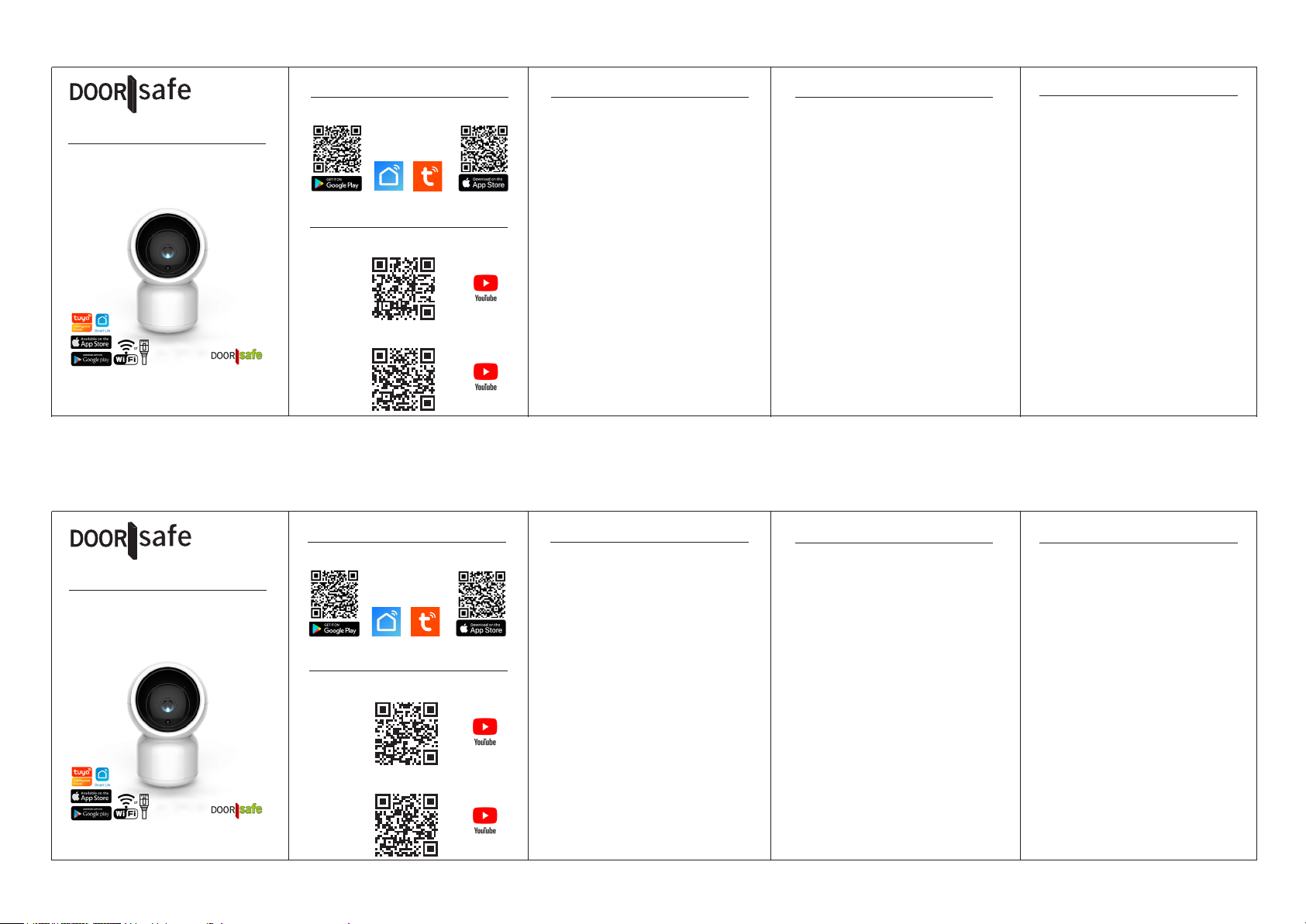
NL
DS3124 Bewakingscamera
VERBINDEN MET WIFI
→ Sluit voeding aan op camera
→ Camera zegt nu: “wait for Wi-Fi cong’
→ Laat smartphone verbinden met eigen
2,4 Ghz. Wi-Fi netwerk
→ Kies in de app:
‘Toestel Toevoegen’ of ‘+’ en ‘Add Device’
→ Boven in de app zal de camera verschijnen
→ Zo niet, kies ‘Camera & Slot’
& “Smart Camera (Wi-Fi)’
→ Rechtsboven moet op ‘QR Code’ staan
→ Vink aan en druk op ‘Next’
→ Voer eigen Wi-Fi wachtwoord in
→ Laat de camera de QR-code scannen door
de camera op de QR-code te richten
→ Wacht tot camera zegt: ‘Connect router’
→ Druk op: I heard Prompt
→ Verander eventueel de naam
& druk op Done
→ Steek eventueel SD-kaart in de camera
door de camera helemaal naar boven te
richten en dan verschijnt aan de onderkant
de openeing om de SD-kaart in te steken.
INSTELLINGEN
→ PLAYBACK - bekijk op sd-kaart opgeslagen
beelden terug in de app
→ GALLERY - bekijk op de smartphone
opgeslagen beelden terug
→ THEME COLOR - kies licht of dark mode
→ PRIVATE MODE - zet camera uit
→ NIGHT MODE - schakel handmatif tussen
nachtzicht via infrarood of met wit licht LEDs
→ MOTION TRACKING - laat camera beweg-
ende mensen volgen (werkt niet perfect)
→ MOTION DETECTION - laat app een push
melding geven als er een beweging te zien is
→ SOUND DETECTION - laat app een push
melding geven als er geluid te horen is
→ PATROL - laat camera continu of via een
schema volledig draaien of van site naar site
→ SIREN - laat de camera speaker een siren
komen, volume & duur kan worden ingesteld
→ SMART - stel een scenario is
→ CLOUD - optie: sle beelden op in de cloud
→ SITE - stel favoriete camera richtingen in
→ DIRECTION - beweeg camera handmatig
→ MESSAGES - bekijk een logboek
→ HD / SD - schakel tussen beeldkwaliteit
DE
DS3124 Überwachungskamera
MIT WLAN VERBINDEN
→ Schließen Sie die Stromversorgung an die
Kamera an
→ Kamera sagt jetzt: ‘wait for Wi-Fi cong’
→ Smartphone mit eigenem 2,4 GHz.
WiFi-Netzwerk verbinden lassen
→ Wählen Sie in der App: ‘Gerät hinzufügen’
oder ‘+’ und ‘Gerät hinzufügen’
→ Die Kamera wird oben in der App angezeigt
→ Falls nicht, wählen Sie:
‘Kamera“ & Sperre’
& ‘Sicherheitskamera (Wi-Fi)’
→ Oben rechts sollte ‘QR-Code’ stehen
→ Prüfen und ‘Weiter’ drücken
→ Geben Sie Ihr eigenes WLAN-Passwort ein
→ Lassen Sie die Kamera den QR-Code
scannen, indem Sie die Kamera auf den
QR-Code richten
→ Warten Sie, bis die Kamera sagt: ‘Connect
router’
→ Drücken: Signalton gehört
→ Ändern Sie ggf. den Namen & drücken Sie
Fertig
→ Legen Sie ggf. die SD-Karte in die Kamera
ein, indem Sie die Kamera ganz nach oben
richten, dann erscheint unten die Öffnung zum
Einlegen der SD-Karte.
EINSTELLUNGEN
→ WIEDERGABE – Zeigen Sie auf der SD-Karte
gespeicherte Bilder in der App an
→ GALERIE – Auf dem Smartphone gespeicherte
Bilder anzeigen
→ THEMENFARBE - Wählen Sie den hellen oder
dunklen Modus
→ PRIVATER MODUS - Kamera ausschalten
→ NACHTMODUS - Manuelles Umschalten Nacht-
sicht über Infrarot- oder Weißlicht-LEDs
→ BEWEGUNGSVERFOLGUNG – Kamera folgt
bewegenden Personen (nicht perfekt)
→ BEWEGUNGSERKENNUNG - Push-Benachrich-
tigung senden, wenn eine Bewegung erkannt wird
→ TONERKENNUNG – Push-Benachrichtigung
senden, wenn ein Ton zu hören ist
→ PATROUILLE – Kamera kontinuierlich oder nach
einem Zeitplan oder von Ort zu Ort laufen
→ SIRENE - Kameralautsprecher eine Sirene
ertönen lassen, Lautstärke und Dauer können
eingestellt werden
→ SMART - Stellen Sie sich ein Szenario ein
→ CLOUD - Bilder in der Cloud speichern
→ SEITE – Bevorzugte Kamerarichtungen festlegen
→ RICHTUNG - Kamera manuell bewegen
→ MITTEILUNGEN – Protokoll anzeigen
→ HD / SD – Umschalten zwischen Bildqualität
Smart Life
of
Tuya Smart
(=zelfde app)
APP DOWNLOAD
→ Download de app:
YOUTUBE UITLEGVIDEO’S
VERBINDEN MET WIFI
VERBINDEN MET NETWERKKABEL
VERBINDEN MET NETWERKKABEL
→ Sluit voeding aan op camera
→ Camera zegt nu: “wait for Wi-Fi cong’
→ Laat smartphone verbinden met eigen
2,4 Ghz. Wi-Fi netwerk
→ Kies in de app:
‘Toestel Toevoegen’ of ‘+’ en ‘Add Device’
→ Boven in de app zal de camera verschijnen
→ Zo niet, kies ‘Camera & Slot’
& “Smart Camera (Wi-Fi)’
→ Rechtsboven zet op ‘Cable’
→ Vink aan en druk op ‘Next’
→ Wacht tot camera zegt: ‘Connect router’
→ Verander eventueel de naam
& druk op Done
→ Steek eventueel SD-kaart in de camera
Smart Life
oder
Tuya Smart
(=gleiche app)
ZUR APP HINZUFÜGEN
→ Laden Sie die App herunter:
YOUTUBE-ERKLÄRUNGSVIDEOS
MIT WLAN VERBINDEN
MIT NETZWERKKABEL VERBINDEN
RESET
→ Draai de camera helemaal naar boven
→ Druk 5 sec. op het kleine reset knopje
→ Camera zegt: Reset, camera reboot
→ Camera zegt nu: “wait for Wi-Fi cong’
MIT NETZWERKKABEL VERBINDEN
→ Schließen Sie die Stromversorgung an die
Kamera an
→ Kamera sagt jetzt: ‘wait for Wi-Fi cong’
→ Smartphone mit eigenem 2,4 GHz.
WiFi-Netzwerk verbinden lassen
→ Wählen Sie in der App: ‘Gerät hinzufügen’
oder ‘+’ und ‘Gerät hinzufügen’
→ Die Kamera wird oben in der App angezeigt
→ Falls nicht, wählen Sie:
‘Kamera“ & Sperre’
& ‘Sicherheitskamera (Wi-Fi)’
→ Oben rechts auf `Cable’ setzen
→ Prüfen und ‘Weiter’ drücken
→ Warten Sie, bis die Kamera sagt: ‘Connect
router’
→ Drücken: Signalton gehört
→ Ändern Sie ggf. den Namen & drücken Sie
Fertig
→ Legen Sie eine SD-Karte in die Kamera ein
RESET
→ Drehen Sie die Kamera ganz nach oben
→ Drücken Sie die kleine Reset-Taste für 5
Sekunden
→ Kamera sagt: Reset, camera reboot
→ Kamera sagt jetzt: “wait for Wi-Fi cong’


Diskutieren Sie über dieses Produkt mit
Hier können Sie uns Ihre Meinung zu Doorsafe DS3122 Überwachungskamera mitteilen. Wenn Sie eine Frage haben, lesen Sie zunächst das Bedienungsanleitung sorgfältig durch. Die Anforderung eines Bedienungsanleitung kann über unser Kontaktformular erfolgen.