4
4
1
1
2
2
3
3
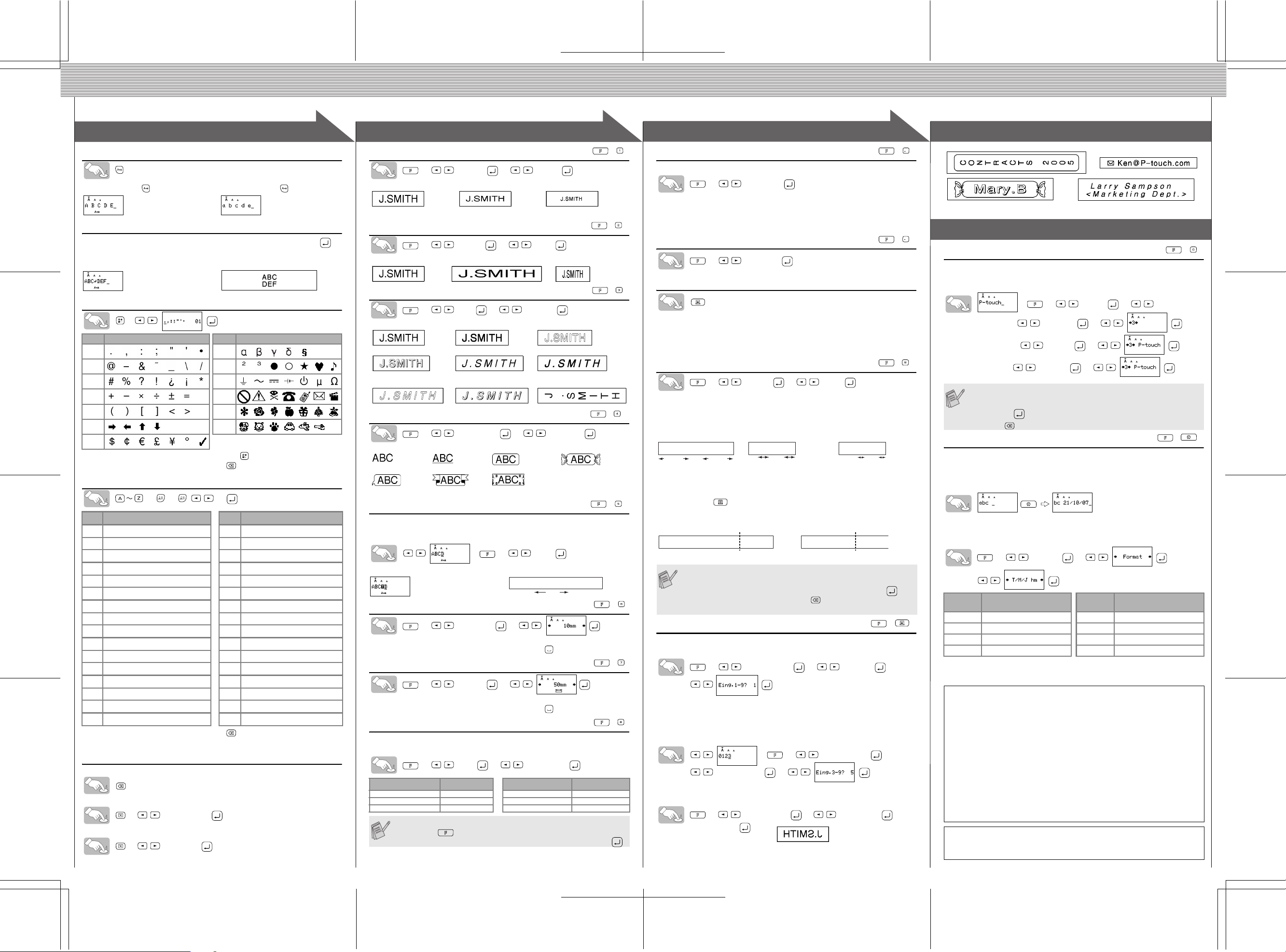
Groß-/Kleinbuchstaben eingeben
Zweizeiligen Text erstellen
Drücken Sie an der Stelle, an der die zweite Zeile beginnen soll, .
Verwenden Sie für zweizeiligen Text ein 9 mm oder 12 mm breites Band.
Symbole eingeben
>
• Um die nächste Gruppe anzuzeigen, drücken Sie .
• Um eine Funktion abzubrechen, drücken Sie .
Akzentbuchstaben eingeben
>>/ >
• Um eine Funktion abzubrechen, drücken Sie .
• Die Reihenfolge der Akzentbuchstaben hängt von der gewählten Displaysprache ab.
Löschen
Durch Drücken der Rücktaste wird Zeichen für Zeichen gelöscht.
Alle Texte und Einstellungen werden gelöscht.
> [Txt&Format] .
Nur der Text wird gelöscht.
> [Nur Text] .
Gruppe
Symbole
Gruppe
Symbole
18
29
310
411
512
613
7
Akzentbuchstaben Akzentbuchstaben
A
3 0 1 2 4 5 6 7 8 9
a
— ” • – ˜ ™ š › œ Ÿ
C
A B C
c
> ¡ ¢
D
E F
d
¤ ¥ ¦
E
H I J K L M N O
e
¨ © ª « ¬ ; ® ¯
G
P Q
g
° ±
I
S T U V W X Y
i
³ ´ µ ¶ · ¸ ¹
K
[
k
»
L
\ ] ^ _
l
½ ¾ ¿ À
N
` a b c
n
Â Ã Ä Å
O
j f g h i k l
m
o
Ê Æ Ç È É Ë
Ì
Í
R
p q r
r
Ð Ñ Ò
S
Ø t u v w
s
Ø Ô Õ Ö ×
T
z { |
t
Ú Û Ü
U
… ‚ ƒ „ † ‡ ˆ ‰
u
ã à á â ä å æ ç
Y
‹ Œ
y
é ê
Z
‘ ’ “
z
ì í î
Großbuchstaben ( EIN) Kleinbuchstaben ( AUS)
Display Gedrucktes Etikett
[ETIKETTEN ERSTELLEN]
TEXT EINGEBEN
FORMAT EINSTELLEN
ETIKETT DRUCKEN ETIKETT ANBRINGEN
BESONDERE FUNKTIONEN
[Größe]
> [Größe] > [Groß]
Stellt die Textgröße automatisch entsprechend der Bandbreite ein.
[Breite]
> [Breite] > [ × 2]
[Stil] (Vertikal)
> [Stil] > [Vertikal]
[Unt/Rahm] (Unterstreichen/Rahmen)
> [Unt/Rahm] > [Unterstr]
Rahmen können nicht auf 3,5-mm-Bänder gedruckt werden.
[Tab]
Sie können Text an Tabs ausrichten.
Beispiel: Tab zwischen "ABC" und "D" setzen
Bringen Sie den Cursor zur Position, an der ein Tab eingefügt werden soll.
> > [Tab]
[Tablänge] (Auto / 0 - 100 mm)
> [Tablänge] >
• Sie können die gewünschte Länge auch mit den Zifferntasten eingeben.
• Um zur Einstellung [Auto] zurückzukehren, drücken Sie (Leertaste).
[Länge] (Auto / 30 - 300 mm)
> [Länge] >
• Sie können die gewünschte Länge auch mit den Zifferntasten eingeben.
• Um zur Einstellung [Auto] zurückzukehren, drücken Sie (Leertaste).
[A/F] (Autoformat)
Es stehen sechs Autoformat-Vorlagen zur Verfügung, mit denen Etiketten für
verschiedene Zwecke erstellt werden können.
> [A/F] > [VideoVHS]
Vorschau
Sie können vor dem Ausdruck den gesamten Text anzeigen lassen.
> [Vorschau]
• Im Display werden der gesamte Text und die Etikettenlänge (Zoll/mm) angezeigt,
dann kehrt die Anzeige wieder zur normalen Textansicht zurück.
• In der Vorschau wird nur der Text angezeigt, nicht aber Schrift, Größe, Stil, Unterstrei-
chung, Rahmen oder andere Einstellungen.
Bandvorl (Bandvorlauf)
> [Bandvorl]
Drucken
• Zum Abschneiden des Bandes den Bandabschneider oben rechts am Gerät drücken.
• Versuchen Sie nicht, das Etikett abzuschneiden, während die Meldung "Ausdruck"
oder "Bandvorl" angezeigt wird, weil sonst das Band beschädigt wird.
• Wenn der Kettendruck eingeschaltet ist, erscheint nach dem Drucken "Vorlauf OK?".
(Siehe den Hinweis zum [Kettendrck] unter [Rand] (Bandränder).)
[Rand] (Bandränder)
> [Rand] > [Voll]
[Voll]/[Halb]/[Schmal] bestimmt die Breite der Ränder vor und hinter dem
Text.
HINWEIS: Schneiden Sie das Band entlang der gedruckten Punkte (:) mit einer Schere
ab, so dass der Text auf dem Etikett zentriert ist.
[Kettendrck] (Kettendruck) ist für den Ausdruck von mehreren Kopien mit
minimalen Rändern vorgesehen <Beispiel 1>. Sie können auch ein Etikett mit
verschiedenen Druckstilen erstellen, indem Sie den Text mit dem ersten Stil
eingeben, dann drücken. Brechen Sie danach den Vorlauf ab (siehe
Hinweis unten), und geben Sie Text mit einem anderen Stil ein <Beispiel 2>.
[Druckoption] verwenden
[Kopien]
Sie können ein Etikett automatisch bis zu 9-mal ausdrucken lassen.
> [Druckoption] > [Kopien] >
Sie können die Kopienanzahl auch mit den Zifferntasten eingeben.
[Nummerier.] (Nummerierung)
Sie können mehrere Kopien eines Textes ausdrucken und dabei eine darin
enthaltene Zahl automatisch jeweils um 1 erhöhen.
Beispiel: Ausdruck mit fortlaufender Seriennummer (0123, 0124 und 0125)
> > [Druckoption] >
[Nummerier.] >
Geben Sie die höchste Zahl ein, die gedruckt werden soll.
[Spieg.drck] (Spiegeldruck)
>
[
Druckoption
]
>
[
Spieg.drck
]
>
[Spieg.druck?]
Verwenden Sie dazu ein transparentes Band. Es kann auf ein durchsichtiges Objekt ge-
klebt (z. B. von innen auf ein Schaufenster) und von der anderen Seite gelesen werden.
Das gedruckte Etikett von der Tägerfolie abziehen und anbringen.
Datei (Speicher)
Sie können bis zu 9 Etiketten im Gerät speichern und jederzeit wieder zum
Drucken aufrufen. Sie können die gespeicherten Etiketten auch bearbeiten
und ein Etikett überschreiben.
> > [Datei] > >
Zum Sichern: > [Sichern] >
Zum Drucken: > [Druck] >
Zum Öffnen: > [Öffnen] >
Zeit- und Datumsfunktion
Sie können mit einem Tastendruck Uhrzeit und Datum in Ihren Text einfügen.
Es stehen 8 Formate für das Drucken von Datum und Uhrzeit zur Auswahl.
Mit der Uhreinstellung können Sie Zeit und Datum ändern.
Uhrzeit und Datum in den Text einfügen:
Bringen Sie den Cursor an die Stelle, an der Sie Zeit und Datum einfügen
möchten.
Zeit- und Datumsformat auswählen:
> [ZeitDat.] >
Änderung der Uhreinstellung:
Siehe Schritt 4 unter "Inbetriebnahme-Einstellungen".
[Groß] [Mittel] [Klein]
[Normal] [
× 2] [ × 1/2]
[Normal] [Fett] [Umriss]
[Schatten] [Kursiv] [K+Fett] (Kursiv + Fett)
[
K+Umriss]
(Kursiv + Umriss)
[K+Schatt]
(
Kursiv + Schatten
) [Vertikal]
[Aus] [Unterstr] [Rund] [Bonbon]
[Blase] [Banner] [Holz]
Verwendung Länge Verwendung Länge
VideoVHS 140 mm CD 113 mm
MiniDV 42 mm Register 82 mm
Tonband 89 mm Trennbl. 42 mm
Sie können auch die Schnelltasten für diese Funktionen verwenden.
Drücken Sie und dann die in der Überschrift der Funktionsbe-
schreibung gezeigte Schnelltaste. Zur Bestätigung drücken Sie .
(+)
(+)
(+)
(+)
(+)
Gedrucktes Etikett
ABC D
Tab
Display
(+)
(+)
(+)
• LASSEN SIE DAS BAND VOR DEM ABSCHNEIDEN VOR-
LAUFEN, SONST WIRD EVENTUELL TEXT ABGESCHNITTEN.
• Nach dem Drucken erscheint, "Vorlauf OK?". Drücken Sie , um
das Band vorlaufen zu lassen oder , um abzubrechen.
• Um Schäden an der Kassette zu vermeiden, nicht am Band ziehen!
(+)
(+)
(+)
25mm
12mm 12mm
4mm4mm
25mm
ABC ABC: ABC:
Voll Halb Schmal
ABC ABC ABC ABC
ABC
DEF
<Beispiel 1> <Beispiel 2>
(Vorlauf & Schneiden) (Vorlauf & Schneiden)
Kettendruck
(+)
Wenn Sie versuchen, ein Etikett unter einer Nummer zu speichern,
unter der bereits ein anderes gespeichert ist, erscheint "Überschr.?".
Drücken Sie , um das ältere mit dem neuen Etikett zu überschrei-
ben, oder , um abzubrechen.
Format
Beispiel
(21. Oktober 2007, 15:30)
Format
Beispiel
(21. Oktober 2007, 15:30)
T/M/J 21/10/07 J-M-T 07-10-21
T/M/J hm 21/10/07 15:30 J-M-T hm 07-10-21 15:30
T.M.J 21.10.07 M/T/J 10/21/07
T.M.J hm 21.10.07 15:30 M/T/J hm 10/21/07 15:30
Konformitätserklärung
Die Firma BROTHER INDUSTRIES, LTD.
15-1, Naeshiro-cho, Mizuho-ku,
Nagoya 467-8561, Japan
bestätigt, dass das Beschriftungssystem P-touch 1010 den folgenden Bestimmungen
entspricht:
EMC: EN 55022:1998/A1: 2000/A2: 2003 Klasse B
EN 55024:1998/A1: 2001/A2: 2003
EN 61000-3-2: 2006
EN 61000-3-3: 1995/A1: 2001/A2: 2005
und den Richtlinien zur elektromagnetischen Kompatibilität 2004/108/EC entspricht.
Der optionale Netzadapter AD-24 stimmt auch mit den Bestimmungen EN60950-1:2001/
A11:2004 überein und entspricht der Schwachstrom-Richtlinie 2006/95/EC.
Herausgegeben von: BROTHER INDUSTRIES, LTD.
Printing & Solutions Company, Quality Management Dept.
Kontaktinformation
Siehe die Website http://www.P-touch.com/
(+)
(+)


Diskutieren Sie über dieses Produkt mit
Hier können Sie uns Ihre Meinung zu Brother PT-1010 Etikettendrucker mitteilen. Wenn Sie eine Frage haben, lesen Sie zunächst das Bedienungsanleitung sorgfältig durch. Die Anforderung eines Bedienungsanleitung kann über unser Kontaktformular erfolgen.